Otvarate inventuru kad želite stanje iz sustava usporediti s onim što stvarno leži na polici, u skladištu ili u poslovnom prostoru . U Arges ERP-u ne dobivate pomoćnu tablicu. Dobivate dokument s oznakom, datumom, korisnikom , poslovnim prostorom i stavkama.
Na svakoj stavci vidite staru količinu, novu unesenu količinu i razliku. Sustav pokazuje što je do tada vodio kao stanje, a vi upisujete što ste fizički utvrdili na terenu.
Kad radite inventuru i zašto
Većina firmi inventuru veže uz kraj poslovne godine, ali popis se ne događa samo u prosincu. Trebat će vam i kad selite robu iz jedne trgovine u drugu, kad napravite veću korekciju u skladištu, kad mijenjate sustav ili jednostavno kad vidite da se stanje u aplikaciji više ne poklapa s onim što stvarno imate.
Operativno radite slično kao na primci . Skupljate stavke i upisujete količine. Razlika je u poslovnoj posljedici. Primka evidentira ulaz robe kroz dokument nabave. Inventura usklađuje postojeće stanje zaliha. Ne obračunava PDV i ne dira temeljne dokumente prodaje ili nabave.
Kod prelaska između poslovnih prostora prijenos robe ne idete kroz inventuru, nego kroz međuskladišnice , pa se inventura zadržava za konačnu provjeru stvarnog stanja.
Prijelaz na Arges ERP usred godine
Prelazite li sa starog sustava u travnju ili rujnu, početno stanje zaliha najčešće unosite kroz ulaznu inventuru . Roba koja već stoji u skladištu se preslikava u novi sustav i postaje polazna točka za daljnji rad.
Tako izbjegavate ručno popravljanje pojedinačnih artikala dva tjedna nakon što ste počeli izdavati račune. Prvo napravite presjek. Zatim inventuru zaključate. Tek onda računi, primke i ostali dokumenti kreću iz tog početnog stanja.
Podaci na samoj inventuri
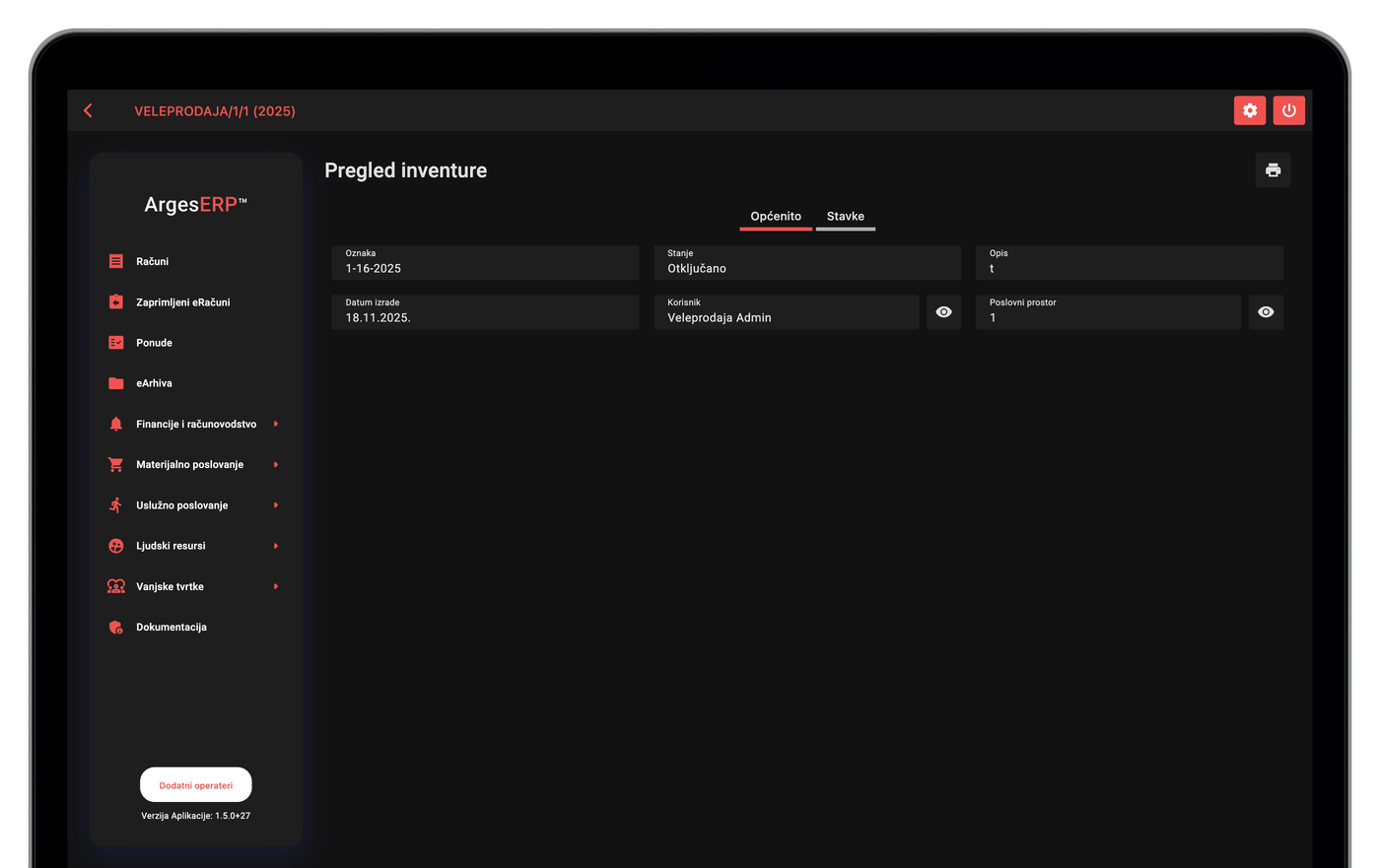
Inventura nosi osnovne podatke dokumenta: oznaku, opis, datum i vrijeme izrade, korisnika koji ju je radio te poslovni prostor na koji se odnosi. Kad je zaključite, dokument dobije i datum zaključavanja.
Uz to vodite listu inventurnih stavki. Svaka stavka pokazuje artikl, novu količinu, staru količinu i razliku između te dvije brojke. Iz dokumenta vidite što je promijenjeno na razini pojedinog artikla i na kojem se poslovnom prostoru ta promjena dogodila.
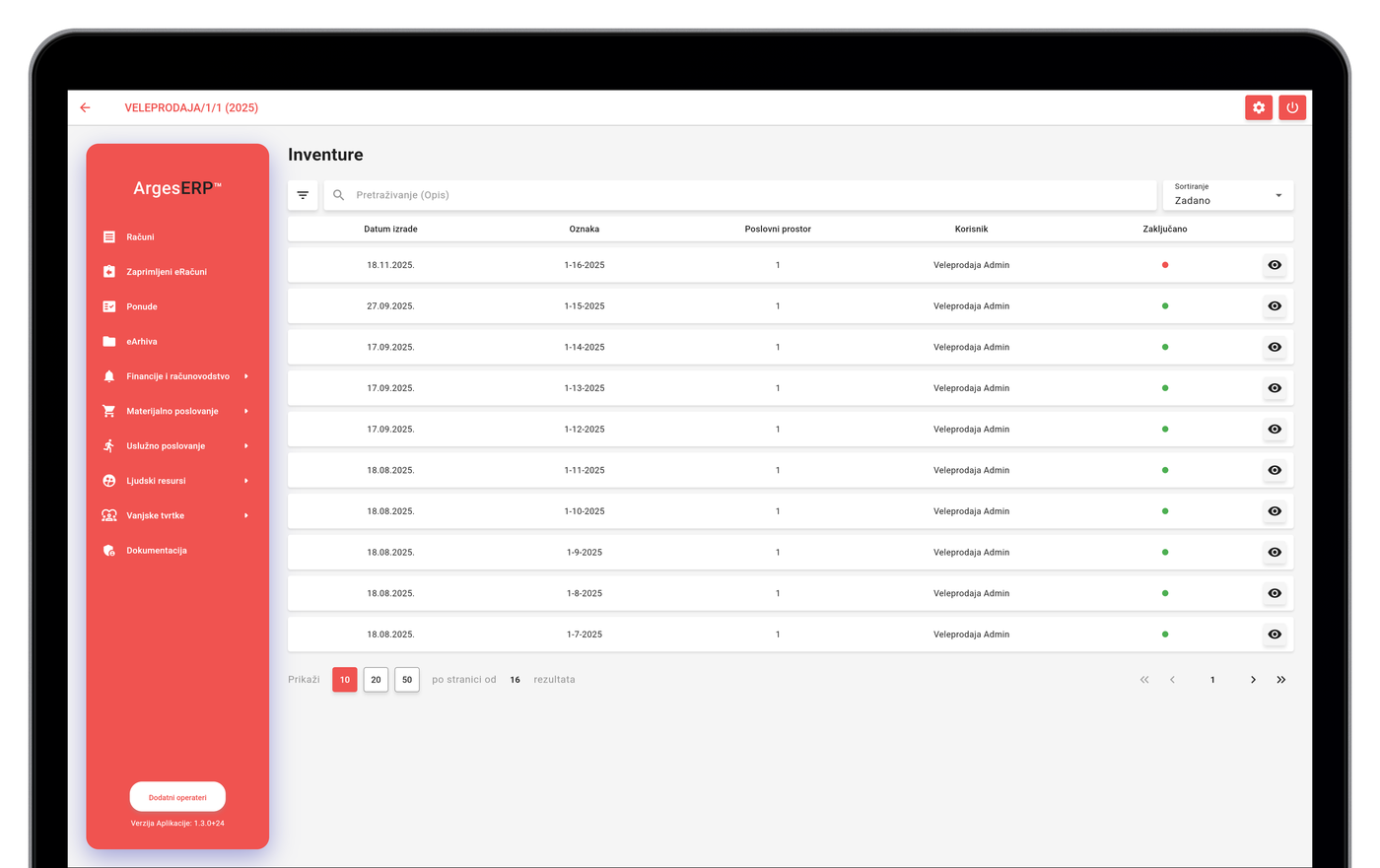
Lista inventura
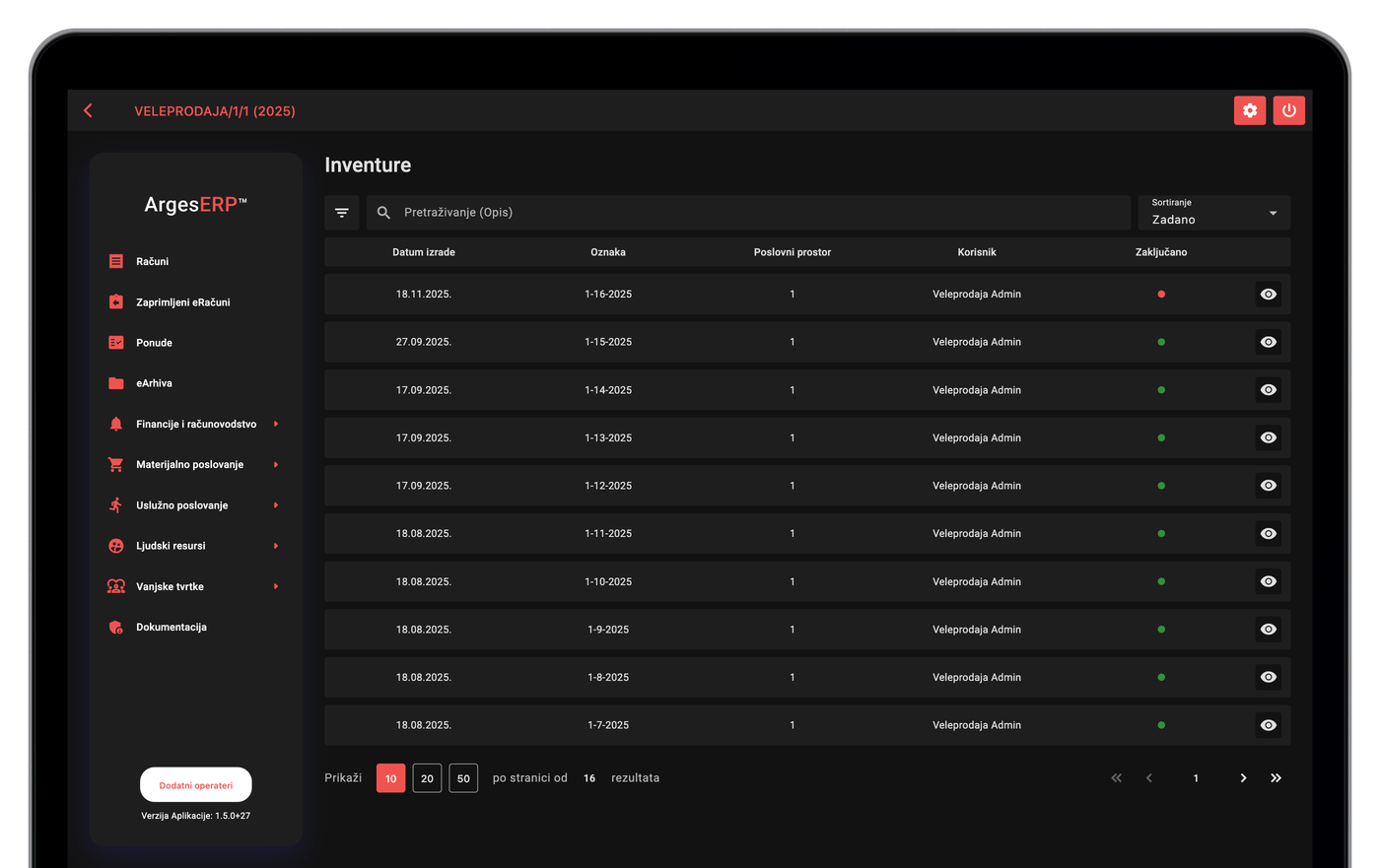
Popis prikazuje dokumente unutar aktivne poslovne godine. Za svaki red vidite datum izrade, oznaku inventure, poslovni prostor, korisnika i status zaključavanja.
Pretraga radi po opisu inventure. Dodatne filtere imate za datum izrade, korisnika i poslovni prostor. Posebno koristite dva međusobno isključiva checkboxa: jedan za zaključane inventure, drugi za otključane. Uključite jedan i drugi se automatski gasi. Ako ne uključite nijedan, lista vam pokazuje sve zapise.
Otključanu inventuru otvarate u uređivanju i možete ju obrisati preko ikone kante za smeće. Zaključanu otvarate samo u pregledu jer se njezine količine više ne mijenjaju kao radni dokument.
Otvaranje nove inventure
Kod kreiranja unosite samo dvije stvari: opis inventure i poslovni prostor. Sustav onda sam generira oznaku i priprema inventurne stavke za postojeće artikle.
Na svakoj stavci odmah vidite prethodno stanje na odabranom poslovnom prostoru. Novu količinu upisujete tijekom samog brojanja. Inventura ne počinje od prazne tablice. Dobijete postojeći katalog i zatečene količine pa se možete koncentrirati na brojanje i odstupanja.
Rad sa stavkama
Uređivanje otvorene inventure podijeljeno vam je na dva dijela: osnovne podatke dokumenta i sekciju sa stavkama. Na listi stavki za svaki artikl vidite naziv, novu količinu, staru količinu i razliku. Razlika se računa iz onoga što ste upisali i prethodno evidentiranog stanja, pa odmah znate gdje imate manjak, gdje višak, a gdje se brojke poklapaju.
Po potrebi dodajete artikl na inventuru, otvarate pojedinu stavku ili mijenjate novu količinu. Lista stavki sortira se po zadanom redoslijedu, po novoj količini ili po staroj količini, uzlazno ili silazno.
Kroz checkbox Prikaži nule uključujete i artikle sa stanjem 0. To koristite kad ne radite samo kontrolu robe koja trenutno ima stanje, nego cjelovit popis kataloga, primjerice na kraju godine.
Kad dodajete artikl, otvara vam se modalni prozor s pretragom po nazivu, EAN oznaci, zemlji porijekla ili šifri. Tablica pokazuje stupce Šifra, Naziv, Porezni razred , Cijena i Stanje. Ako traženi artikl ne postoji u katalogu, kreirate ga direktno iz dijaloga preko gumba s plusom u gornjem desnom kutu.
Kod promjene stanja sustav u dijalogu pokazuje i dodatne podatke o artiklu: šifru, minimalnu i maksimalnu količinu na skladištu te količinu prije inventure. Novu količinu ne upisujete naslijepo. Imate kontekst.
Zaključavanje inventure
Zaključavanje je točka u kojoj inventura prestaje biti radni popis i postaje dokument koji mijenja stanje. Kad ju zaključite, sustav uzme količine sa stavki i njima postavi stanje artikala na odabranom poslovnom prostoru.
Dok je inventura otvorena, radite na pripremi i unosu količina. Kad ju zaključate, unesene količine postaju novo stanje artikala. Dokument prelazi iz uređivanja u pregled i dobiva datum zaključavanja. Od tog trenutka više ne razmišljate o tome što još trebate upisati. Razmišljate o tome što je zaključano kao novo stanje.
Pregled zaključane inventure
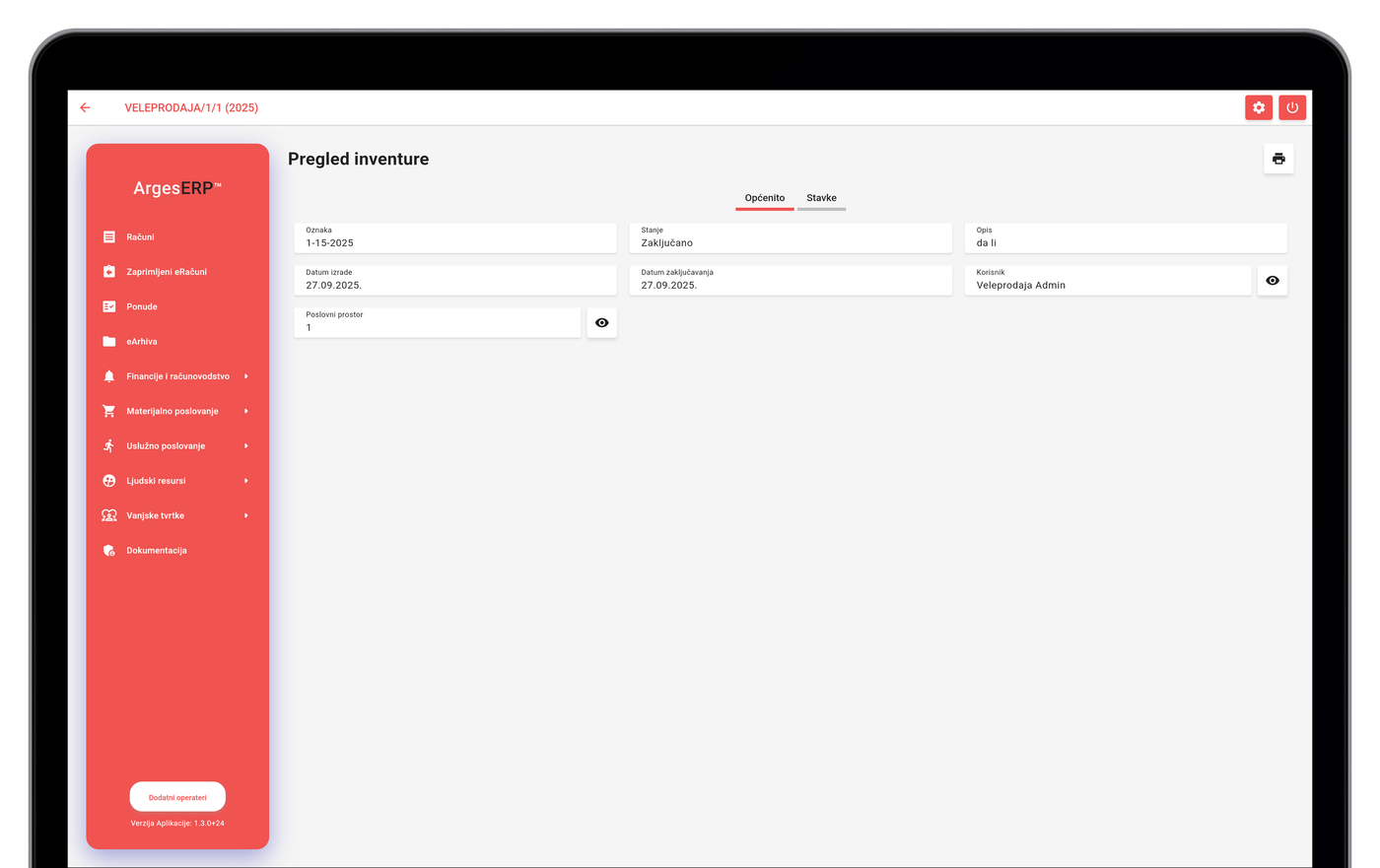
Zaključanu inventuru otvarate u pregledu podijeljenom na dvije kartice: Općenito i Stavke.
U Općenito vidite oznaku, stanje dokumenta, opis, datum izrade, datum zaključavanja, korisnika i poslovni prostor. U Stavke dobivate popis artikala iz inventure s količinama i razlikom.
Pregled vam koristi za naknadnu provjeru. Otvorite dokument i točno znate što je uneseno, tko je radio i na koji se poslovni prostor odnosio. Ništa se više ne mijenja, ništa ne nestaje.
PDF ispis
Za zaključanu inventuru imate PDF ispis. Koristite ga kad rezultat treba spremiti u arhivu, poslati knjigovodstvu ili priložiti uz internu dokumentaciju.
Redoslijed rada vam je jednostavan. Otvorite inventuru, popunite ju, provjerite i zaključate. Tek nakon toga ispisujete dokument. PDF treba predstavljati zaključano stanje, ne radnu verziju.
Zašto modul radi posao u praksi
Inventura na jednom mjestu spaja tri stvari: prethodno knjigovodstveno stanje artikala, novo utvrđeno fizičko stanje i razliku između ta dva podatka. Modul vam povezuje ono što je sustav vodio i ono što ste pronašli na skladištu. Sve što odstupa ostaje vidljivo kao inventurna razlika.
Kad imate veći katalog ili robu kroz više poslovnih prostora, dokument vam ostavlja jasan trag. Vidite što je bilo evidentirano, što je pronađeno i koje je stanje zaključavanjem postalo službeno u sustavu.
Često postavljana pitanja
Što se vodi u inventuri?
Što se događa kada zaključam inventuru?
Mogu li promijeniti količinu pojedinog artikla?
Postoji li ispis inventure?
Dodaju li se artikli automatski na inventuru?
Utječe li inventura na PDV i porezne obveze?
Kako napraviti ulaznu inventuru kod prelaska na Arges ERP usred godine?
Kako filtrirati listu inventura?
Kako prikazati artikle sa stanjem nula u inventuri?
Mogu li dodati novi artikl direktno iz inventure?
Posljednje ažurirano: 27.09.2026.