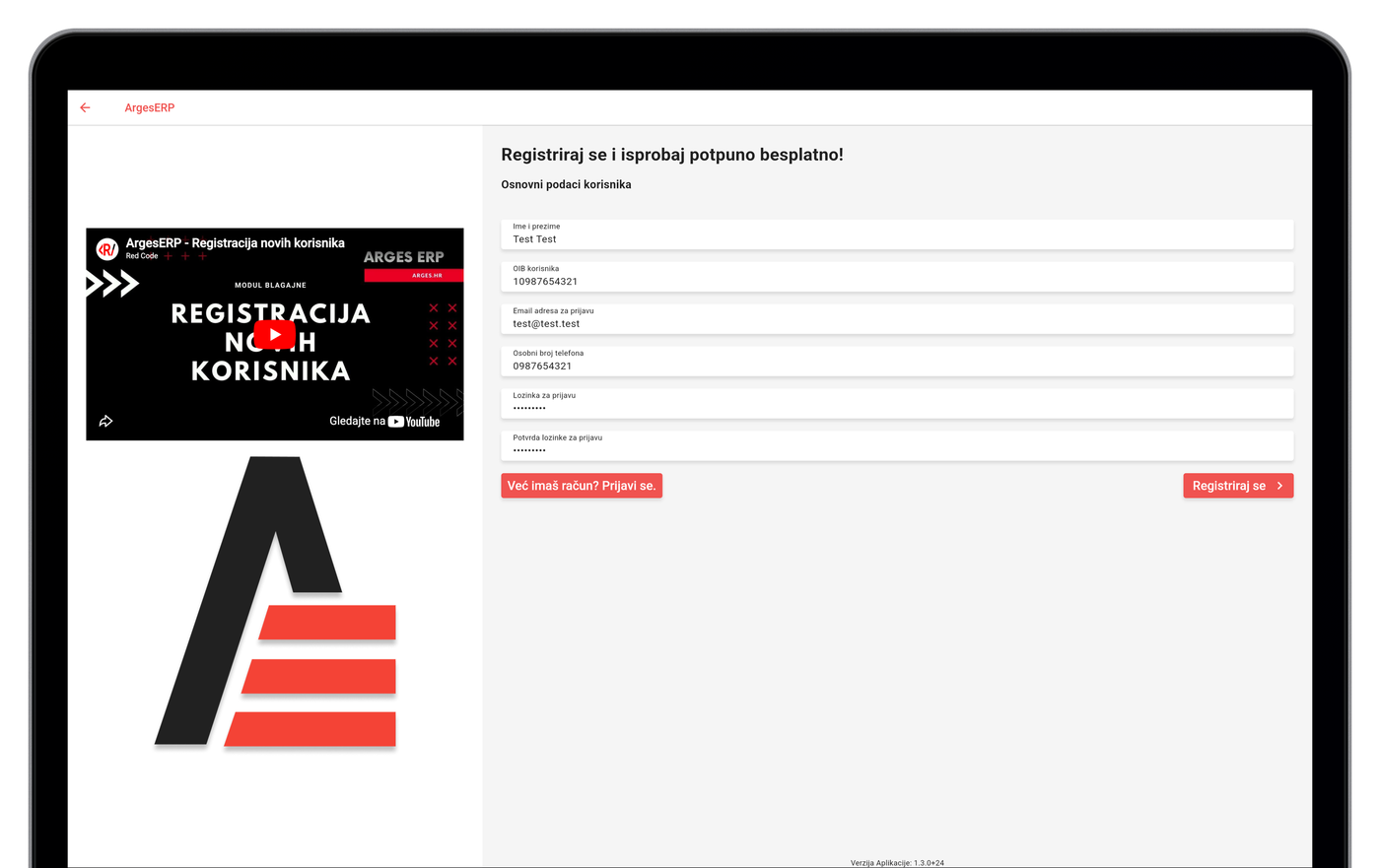
Otvoriti korisnički račun u Arges ERP-u i biti spreman za rad nije ista stvar. Da bi sustav doista proradio, morate proći kroz nekoliko vezanih koraka. Recimo, mali frizerski salon koji se otvara prvi put proći će kroz otvaranje korisničkog računa, potvrdu email adrese, kreiranje tvrtke ili obrta, zatim kreiranje poslovnog prostora i na kraju kreiranje naplatnog uređaja. Tek kad se taj kontekst posloži, sustav radi kako treba. Cijeli proces ide u četiri koraka, a detaljan video možete pogledati niže na stranici. Ako tek otvarate obrt i niste sigurni što vam sve treba za izdavanje računa, krenite od vodiča za nove obrtnike .
Početak je izrada korisničkog računa. Novim korisnicima nudimo DEMO račun kroz koji neograničeno isprobavate sustav i tek onda razmišljate o pretplati. U pozadini se kreira redovita tvrtka koja je označena kao testna tvrtka, pa unesene podatke kasnije lako uredite i prebacite u stvarni rad bez nove registracije. Ako želite odmah otvoriti račun, registracija je dostupna ovdje . U nastavku slijedi sažet pregled svakog koraka i onoga što slijedi nakon njega. Ako vam nešto ostane nejasno, javite nam se klikom ovdje .
Korak 1: otvaranje korisničkog računa
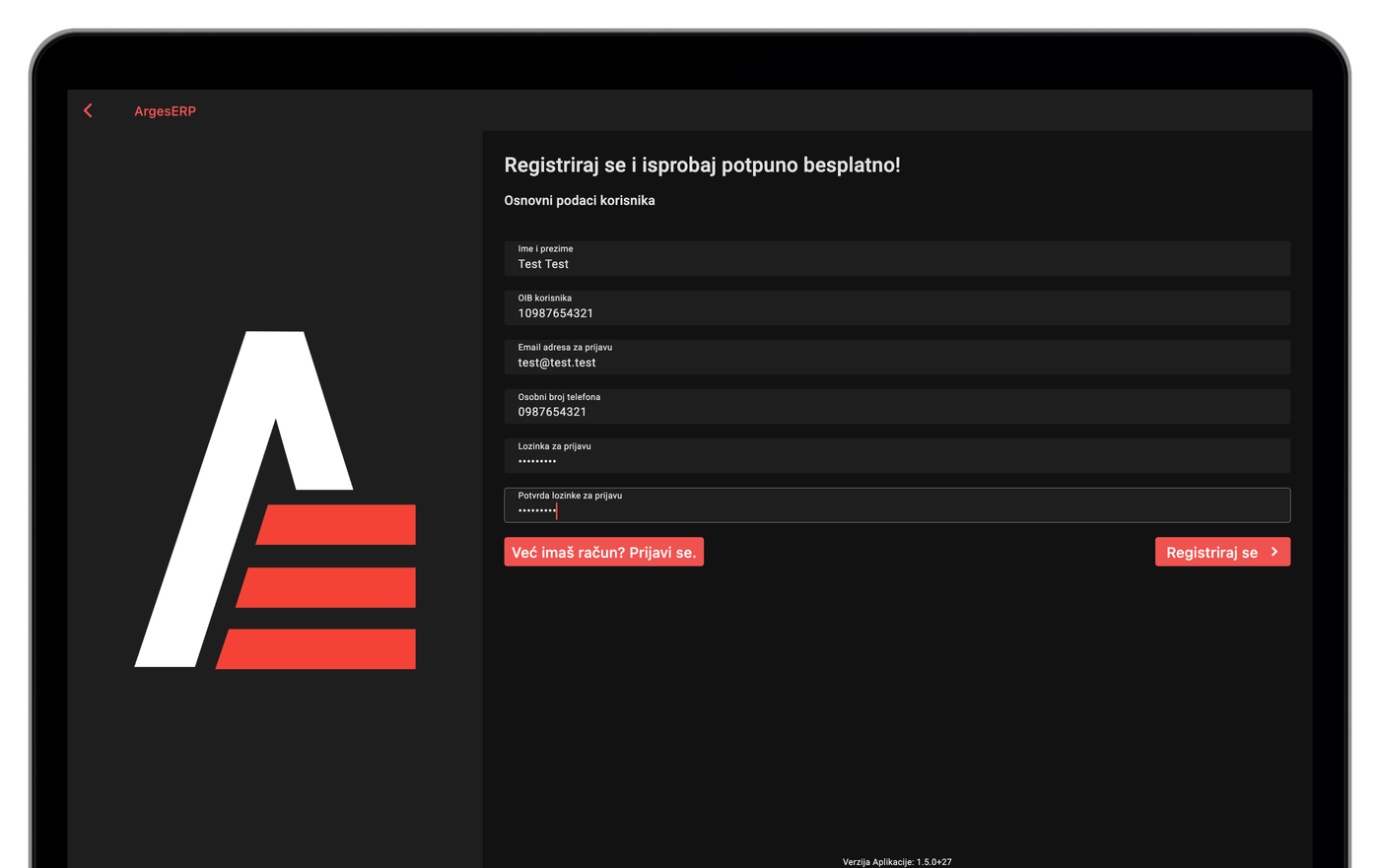
Prvi korak unosi ime i prezime, OIB , email za prijavu, osobni broj telefona te lozinku s potvrdom. Time se uspostavlja korisnički identitet s kojim se kasnije prijavljujete. Bez tog koraka ne ide se na podatke tvrtke ni poslovnog okruženja.
OIB najčešće zapne na formatu. Polje očekuje jedanaest znamenki bez razmaka, crtica i točaka, u skladu s definicijom osobnog identifikacijskog broja koji izdaje Porezna uprava RH . Vlasnik servisa bicikala koji unese OIB s razmacima ostaje na istom koraku dok ne ispravi unos. I tipičan promašaj je upisivanje OIB-a tvrtke umjesto OIB-a osobe, jer prvi korak traži OIB korisnika kao fizičke osobe, OIB tvrtke ide tek u drugom koraku.
Lozinka zapne na duljini ili nepodudaranju potvrde. Vlasnica frizerskog salona koja u žurbi upiše tri ili četiri znaka neće moći nastaviti. Potvrda lozinke mora se točno podudarati s prvim unosom. Kod tipfelera je najbrže očistiti oba polja i upisati lozinku iznova.
Potvrda email adrese
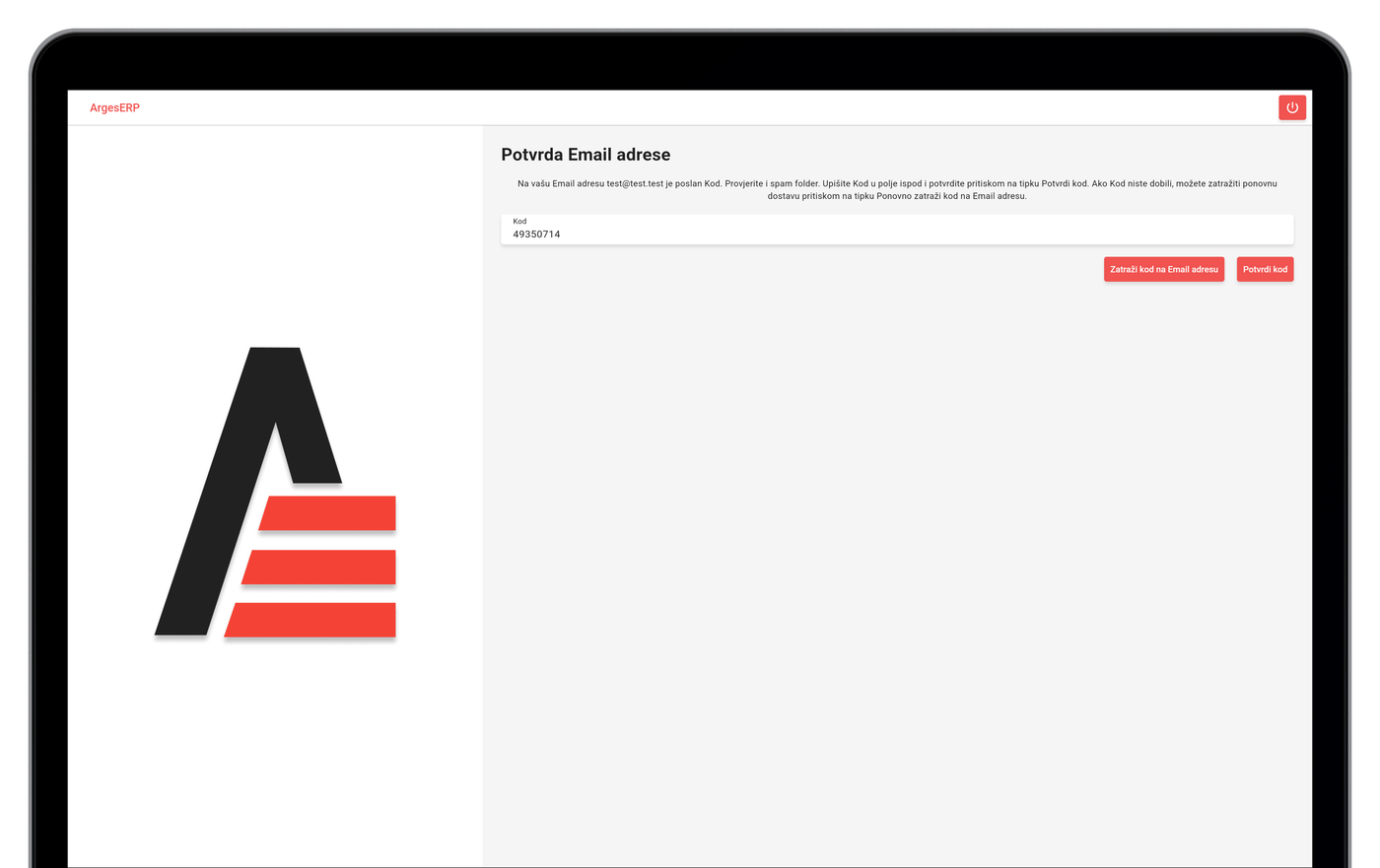
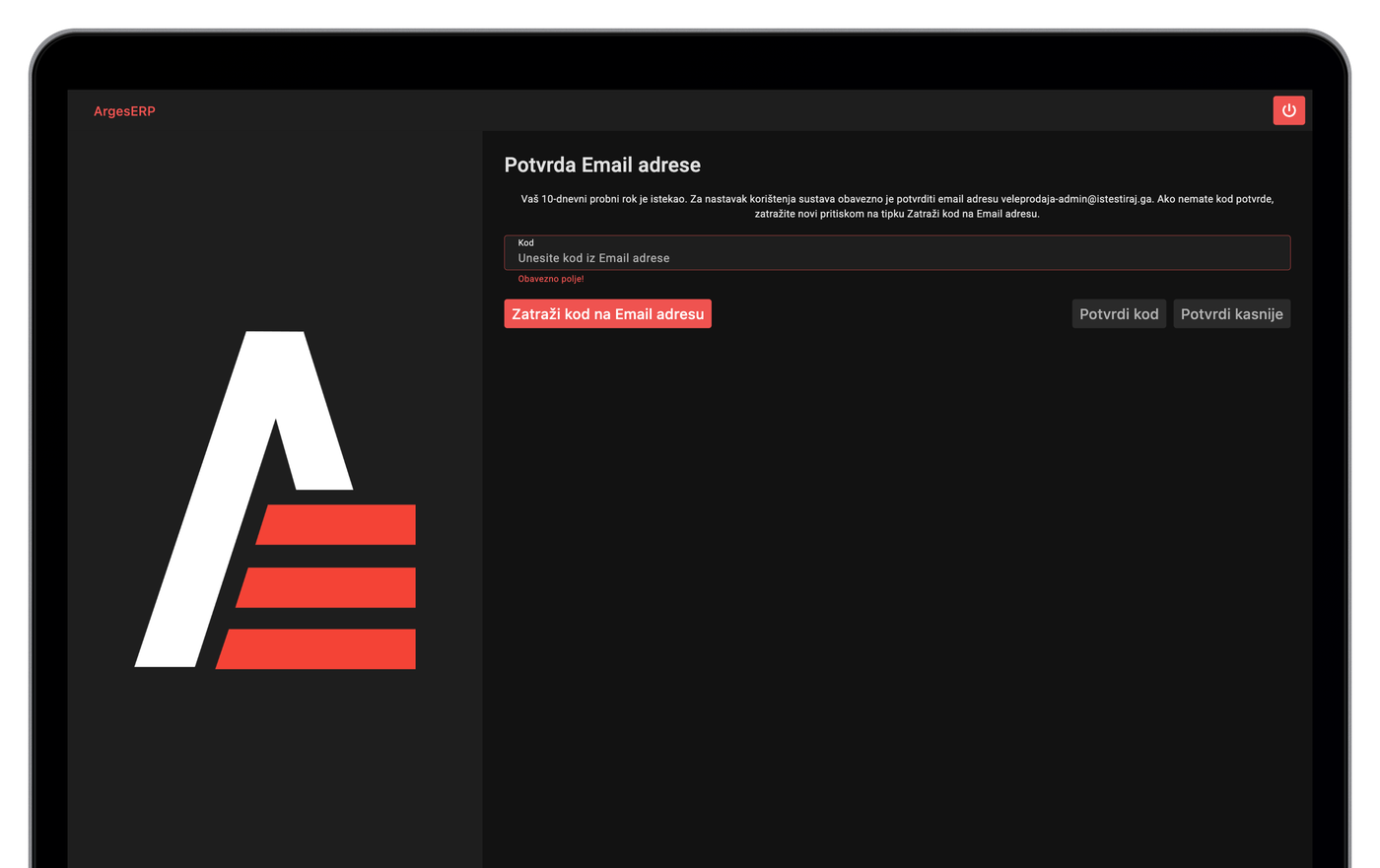
Otvaranje korisničkog računa pokreće slanje koda na uneseni email. Upišete kod u aplikaciji i nastavljate. Tijekom probnog roka može se privremeno preskočiti gumbom “Potvrdi kasnije”, ali nakon isteka roka potvrda više nije izborna. Ako kod ne stigne, na ekranu stoji opcija za novo slanje.
Email s kodom zna kasniti par minuta, posebno kod poslovnih domena s pojačanim filterima. OPG koji koristi email davatelja usluga može poruku zateći u neželjenoj pošti ili mapi promocija, pa vrijedi provjeriti te mape prije nego pokrenete novo slanje. Ako poruka stvarno ne dođe, klik na ponovno slanje šalje novi kod, stari prestaje vrijediti.
Ponekad kod istekne prije nego što ga korisnik upiše, ako vlasnik servisa bicikala prekine unos i vrati se sat kasnije. Dovoljno je zatražiti novi kod i upisati ga unutar roka. Drugi scenarij je krivo upisana email adresa u koraku 1, kad pošta odlazi na adresu koja ne postoji. Tada se vratite na podatke korisničkog računa i ispravite email, jer ponavljanje slanja neće promijeniti ishod.
Drugi korak: kreiranje tvrtke, obrta ili drugog oblika djelatnosti
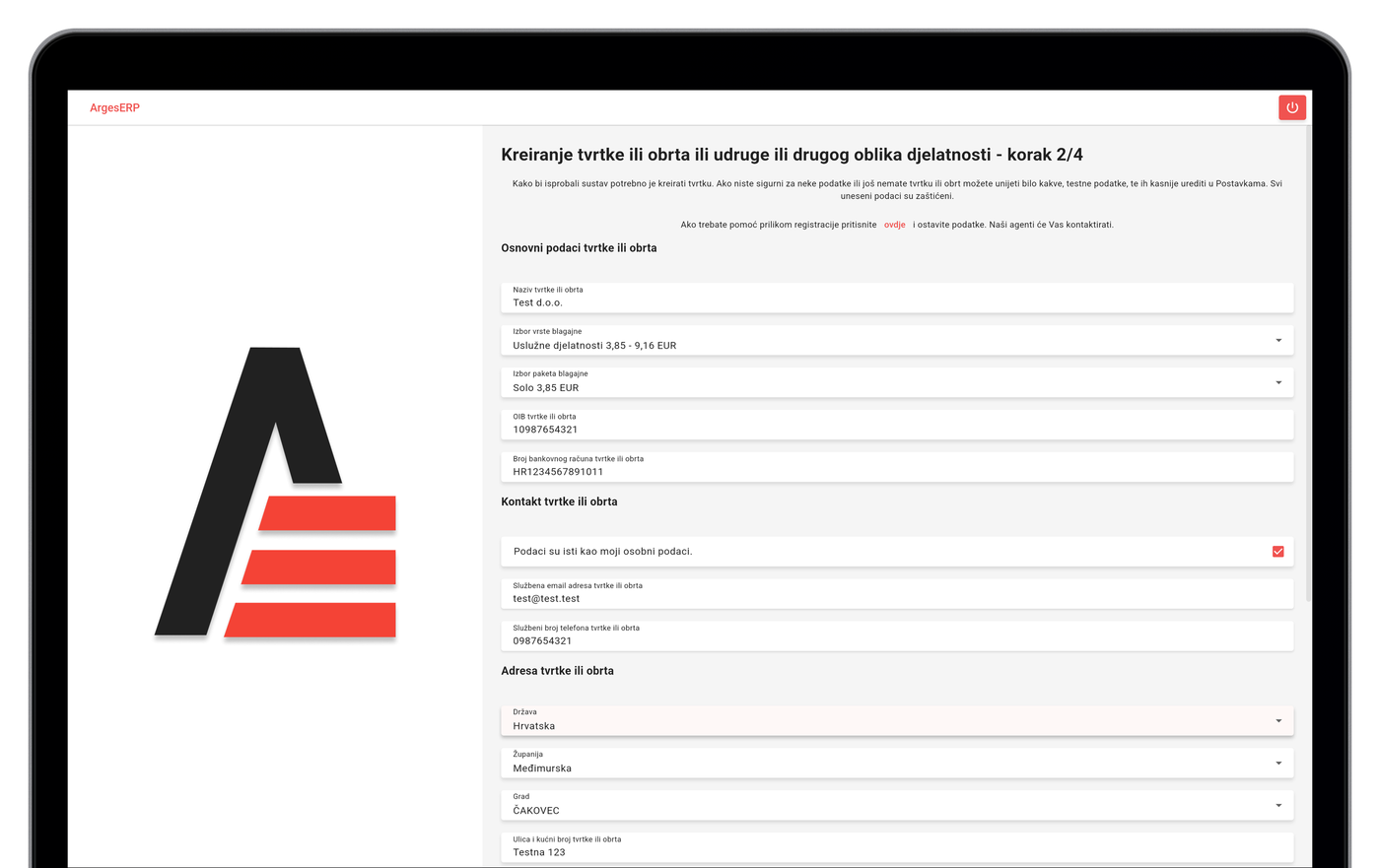
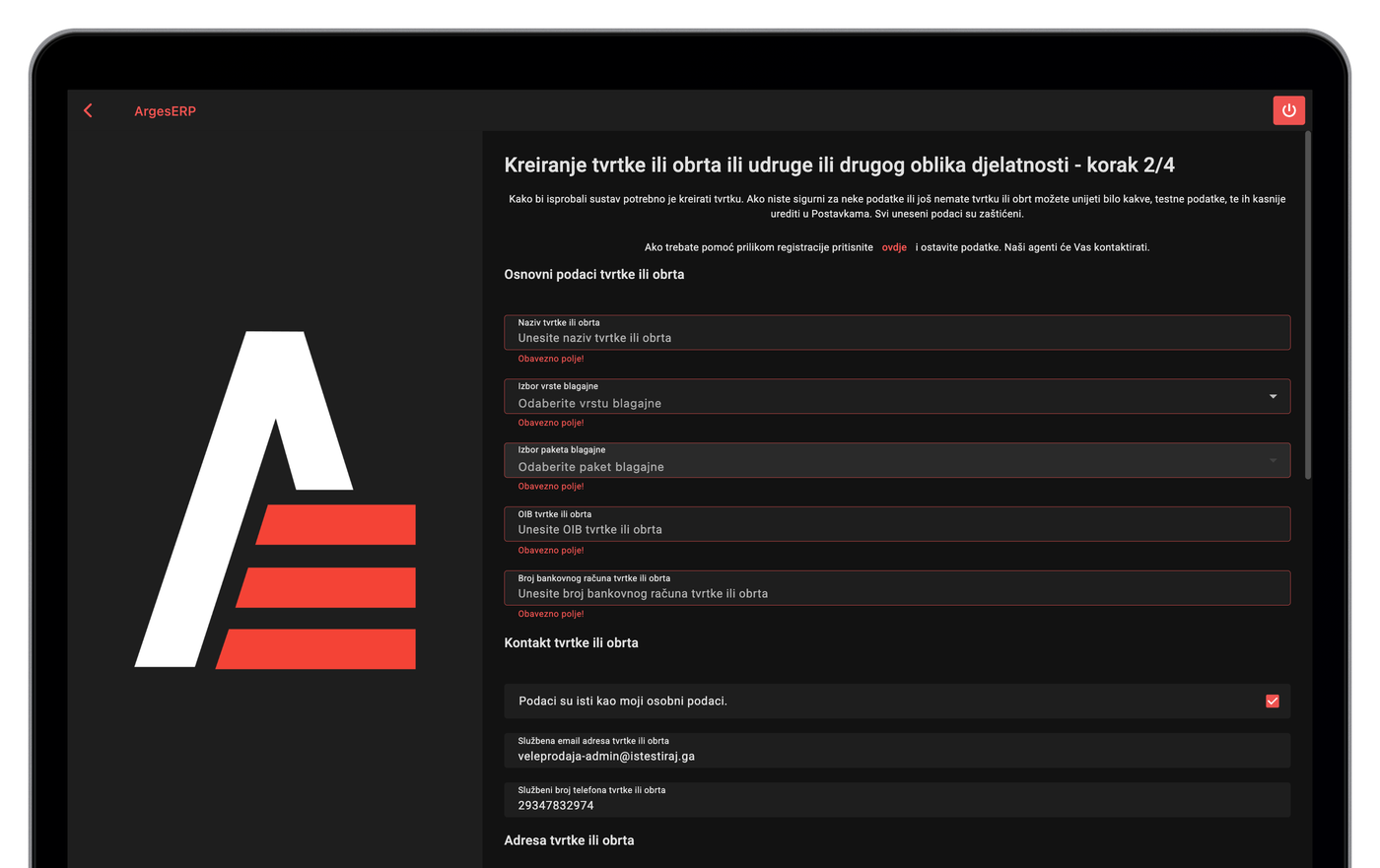
Kad ste potvrdili korisnički račun, prelazite na kreiranje tvrtke ili obrta. Ovaj korak pokriva tvrtke, obrte, udruge ili bilo koji subjekt po kojem poslujete. Recimo, OPG koji prodaje med na sajmu ili mali servis bicikala s jednim vlasnikom prolaze kroz isti unos.
Razlog zašto se baš ovdje traži OIB tvrtke i IBAN je vrlo praktičan. OIB povezuje sve buduće dokumente s pravim poreznim subjektom, pa se računi, obrasci i izvještaji od početka odlažu pod ispravan identitet. Bez tog podatka aplikacija ne bi znala čiji su računi i koji se OIB stavlja na fiskalizirane dokumente. Frizerski salon koji u ovom koraku unese pogrešan OIB kasnije bi morao mijenjati podatke i potencijalno poništavati neispravne dokumente, pa je bolje provjeriti broj odmah na početku.
IBAN je tu jer od prve transakcije sustav treba znati kuda upućivati uplate i kako popunjavati nalog za plaćanje na ispisima. OPG koji prodaje med može imati i privatni i poslovni račun, ali u Arges ERP unosi se IBAN preko kojeg se vodi službeno poslovanje. Ako se kasnije promijeni banka, IBAN se mijenja u postavkama, ali za prvi unos vrijedi pravilo da je bolje upisati pravi poslovni IBAN nego prazan ili izmišljen, jer će se kroz njega vezati izlazni i ulazni dokumenti.
Podaci koje upisujete:
- naziv tvrtke ili obrta
- vrsta poslovanja
- paket koji odabirete
- OIB i IBAN
- službeni email i broj telefona
- adresa sjedišta
Uz osnovne podatke postavljate i porezne oznake: jeste li u sustavu PDV-a, koristite li paušalni status , primjenjujete li prijenos porezne obveze ( PPO ) i imate li oslobođenje po članku 39 . Tu prihvaćate i opće uvjete i pravila privatnosti. Kreiranje tvrtke time ne stoji na adresi i nazivu, nego na cjelovitom postavljanju poslovnog subjekta u sustav.
Treći korak: kreiranje poslovnog prostora
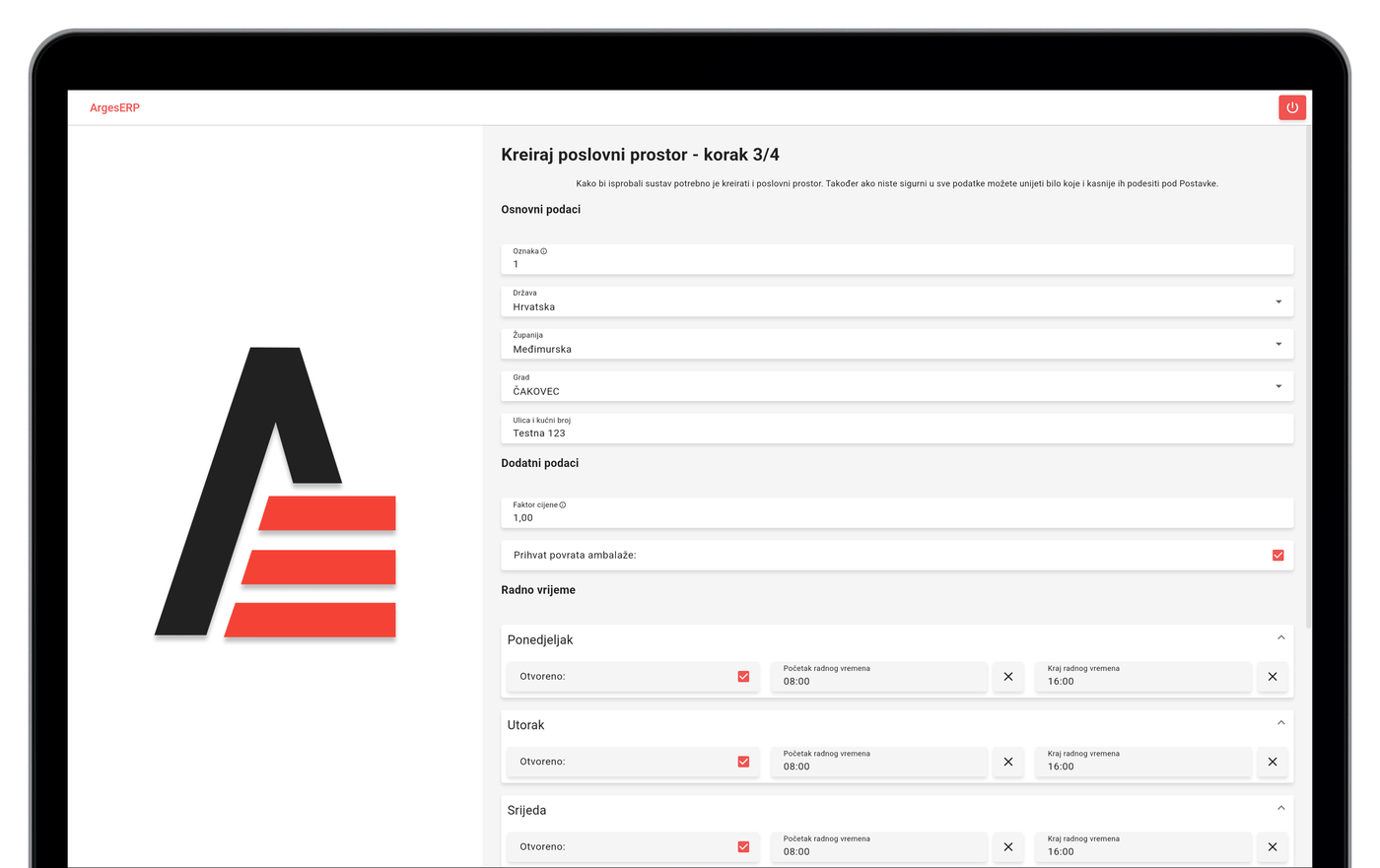
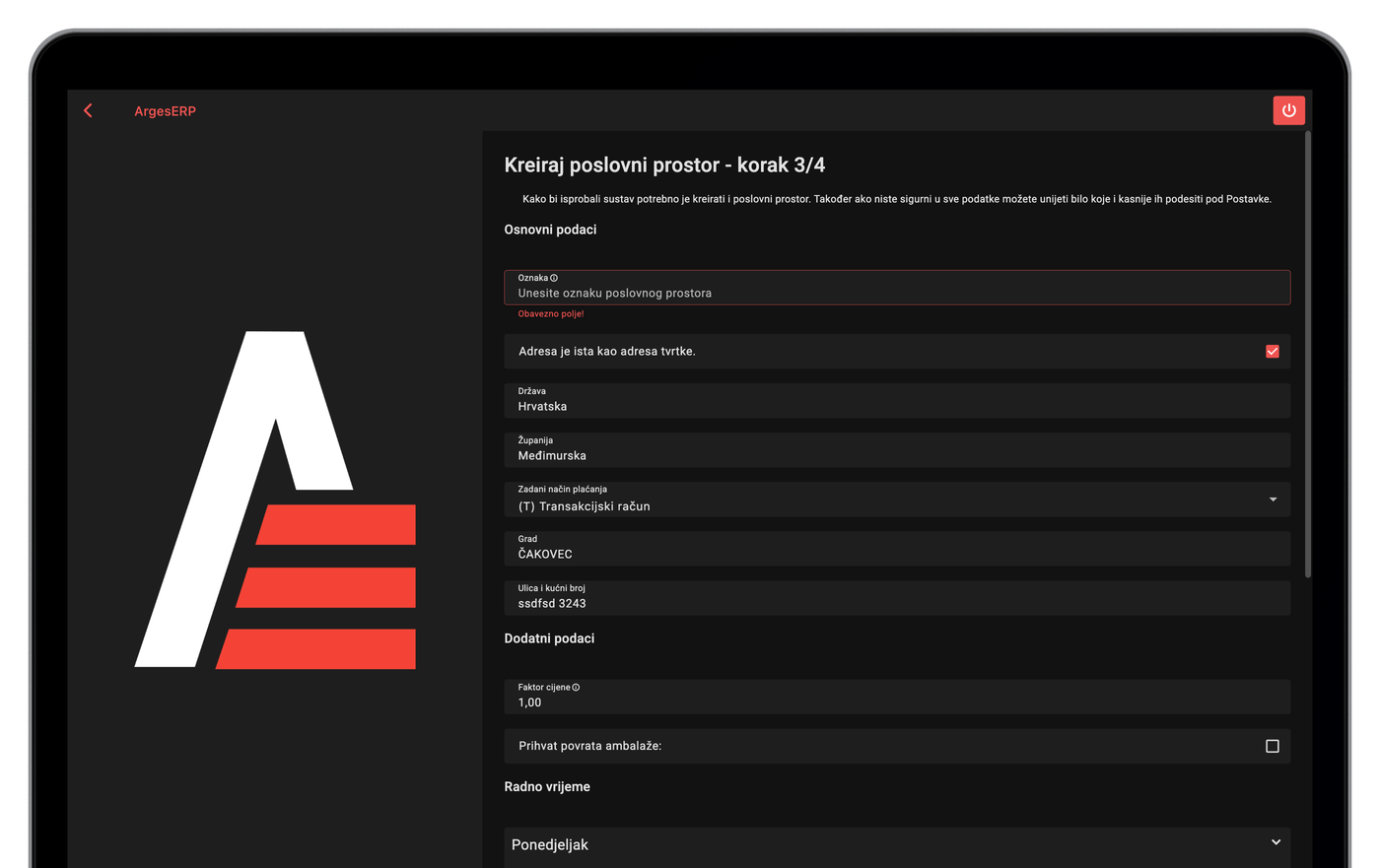
Nakon tvrtke definirate poslovni prostor . Tu unosite oznaku prostora, adresu, zadani način plaćanja, faktor cijene , postavku prihvata povratne ambalaže i radno vrijeme po danima u tjednu.
Adresa poslovnog prostora često je ista kao adresa tvrtke. Za tu situaciju sustav nudi gumb koji preuzima podatke pa ne morate ručno tipkati istu adresu dva puta. Korak vrijedi ozbiljno odraditi jer kasniji dokumenti i stanja robe ne vise u zraku, nego se vežu uz konkretan poslovni prostor.
Tipičan scenarij gdje treći korak iznenadi je pokušaj preskakanja unosa radnog vremena ili zadanog načina plaćanja. Vlasnik servisa bicikala koji radi samo subotom misli da to nije bitno, ali radno vrijeme kasnije utječe na izvještaje i podsjetnike, pa je bolje upisati realne sate. Zadani način plaćanja se automatski nudi pri otvaranju računa i ubrzava rad za blagajnom.
Edge case se javlja i kada netko ima dvije poslovne lokacije u istoj tvrtki. Frizerski salon s dva prostora ne mora oba unositi tijekom registracije, nego dovoljno jedan, a drugi se kasnije dodaje u postavkama. Tako registracija ostaje brza, a dorada teče u redovnom radu sustava.
Korak 4: kreiranje naplatnog uređaja
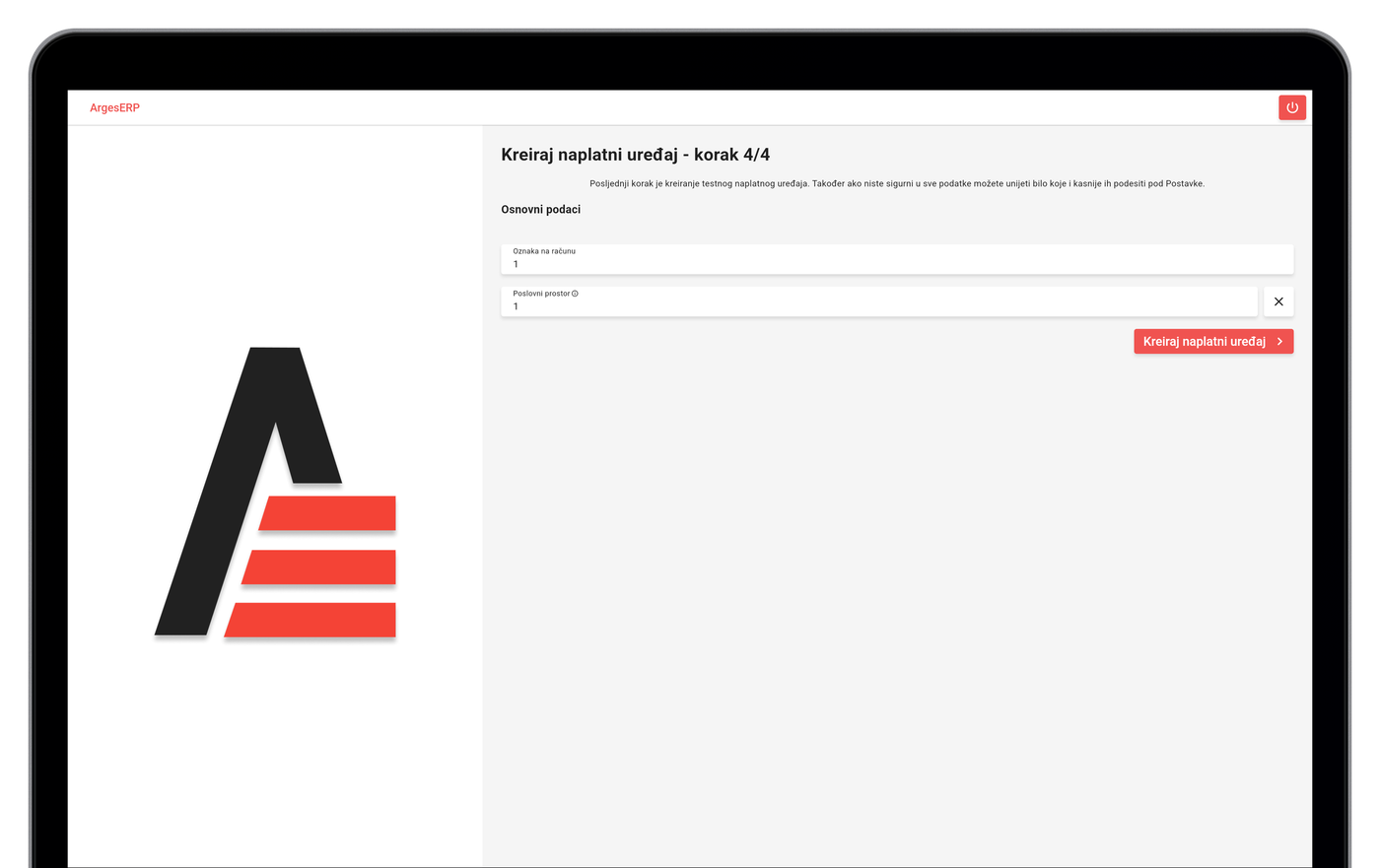
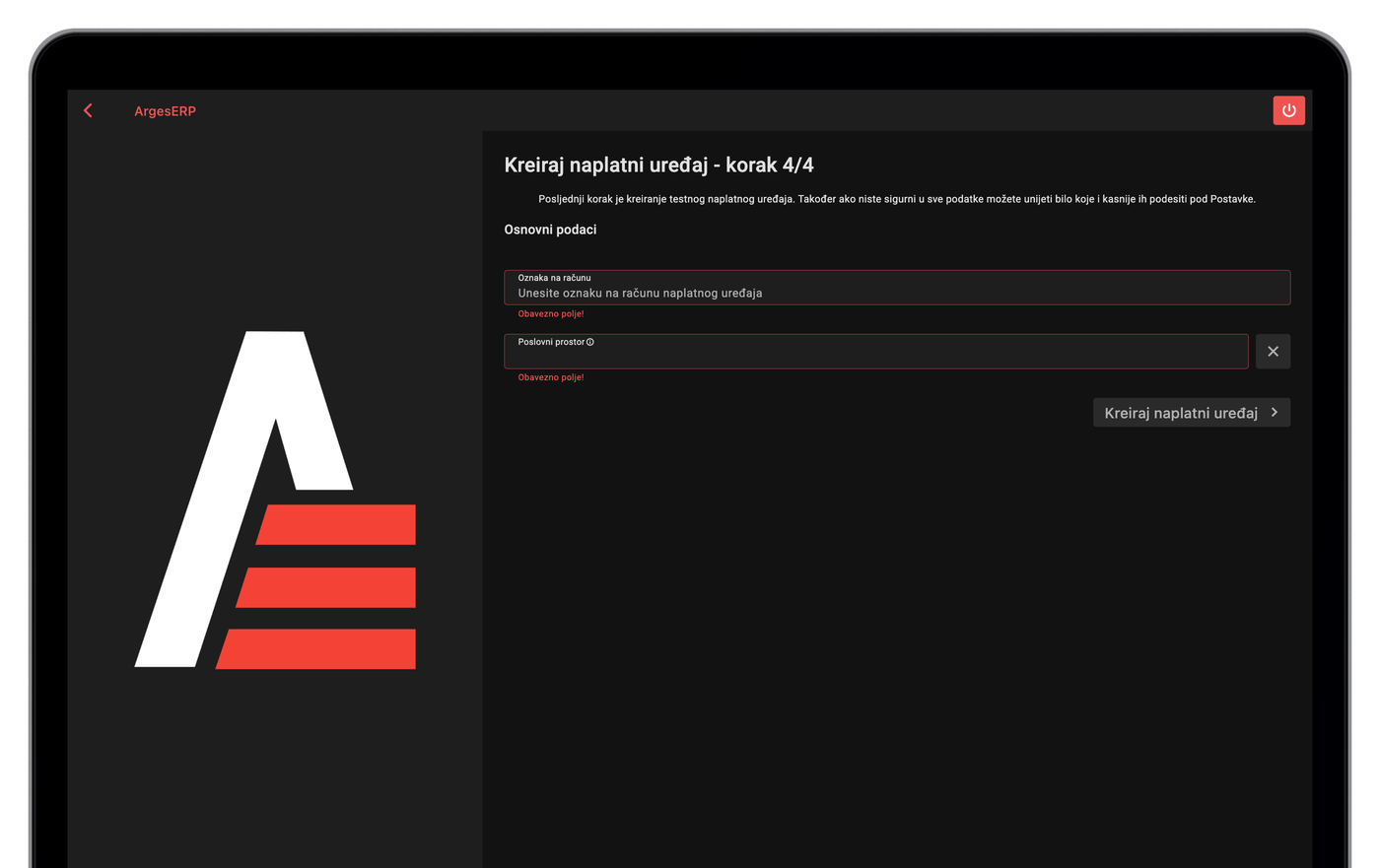
Završni korak je naplatni uređaj . Unosite oznaku na računu i odabirete poslovni prostor kojem uređaj pripada. Sustav prije spremanja provjerava postoji li već uređaj s istom oznakom u istom kontekstu, kako se ne bi pojavio duplikat. Nakon spremanja naplatni uređaj postaje dio početnog radnog konteksta.
Oznake poslovnog prostora i naplatnog uređaja birate sami. Trebaju odgovarati internim aktima tvrtke, što propisuju zakoni o fiskalizaciji .
Najčešća greška ovdje je pokušaj unosa duplikata. Ako vlasnica frizerskog salona dva puta unese istu oznaku za isti poslovni prostor, sustav je zaustavlja i traži drugu vrijednost. Fiskalizacija ne dopušta dva uređaja s istom oznakom u istom kontekstu. Pomaže voditi vlastitu evidenciju oznaka i lokacija, posebno ako se planira širenje na više blagajni ili poslovnih prostora.
Postavlja se i pitanje što ako kasnije pokrenete drugu tvrtku, recimo OPG koji uz med pokrene i prodaju voća kroz drugi pravni subjekt. Korisnički račun u Argesu vezan je za jednu tvrtku, pa za drugu tvrtku otvarate zaseban korisnički račun s vlastitim slijedom unosa tvrtke, prostora i uređaja. Time se izbjegava miješanje podataka i čuva čistoća izvještaja po OIB-u.
Što ako tek isprobavate sustav
Onboarding sučelje vas na više mjesta podsjeća: ako još niste sigurni u sve podatke, slobodno upišite testne vrijednosti i kasnije ih dotjerajte u postavkama . Ta sloboda vrijedi za tvrtku ili obrt, za poslovni prostor i za naplatni uređaj. Drugim riječima, registracija nije nepovratan unos koji odredi sve odjednom. Tretirajte je kao početno postavljanje koje slobodno dorađujete kasnije.
Što slijedi nakon registracije
Čim ste postavili korisnika, tvrtku, poslovni prostor i naplatni uređaj, sustav ima sve što treba da krenete u rad. To, doduše, ne znači uvijek da je onboarding gotov. Kod tek registriranih tvrtki aplikacija ponekad javlja da tvrtka još nije aktivna i da prije punog rada treba aktivacija. Tek kad to riješite, otvara vam se uobičajeni početni ekran i svakodnevni radni tok.
Zašto registracija ide baš ovim redom
Redoslijed nije proizvoljan. Arges ERP traži da prvo postavite korisnika, zatim tvrtku, pa poslovni prostor i na kraju naplatni uređaj. S tim slijedom kasniji rad ne kreće iz praznog sučelja. Kreće iz stvarnog poslovnog konteksta u kojem sustav točno zna tko radi, za koju tvrtku, iz kojeg prostora i preko kojeg uređaja. Detaljan video procesa nalazi se uz samu stranicu, a ako trebate dodatnu pomoć, javite se preko kontakt stranice .
Često postavljana pitanja
Kako izgleda registracija u Arges ERP-u?
Koji podaci su potrebni za otvaranje korisničkog računa?
Koji podaci su potrebni za otvaranje tvrtke u sustavu?
Moram li potvrditi email adresu prije daljnjih koraka?
Mogu li unijeti testne podatke ako tek isprobavam sustav?
Što dobijem nakon registracije?
Koji se podaci unose za poslovni prostor?
Tko određuje oznaku poslovnog prostora i naplatnog uređaja?
Mogu li isprobati sustav bez plaćanja pretplate?
Zašto registracija ide baš ovim redoslijedom?
Posljednje ažurirano: 27.06.2026.