Primke, ili kalkulacije kako ih neki još zovu, čine uz izdavanje računa osnovni alat svake maloprodajne i veleprodajne blagajne s materijalnim poslovanjem. Drugog načina za zaprimanje robe na “skladište” nema. Ako ulaz robe ne ide kroz primku, niti zaliha niti nabavna cijena nemaju ispravnu evidenciju.
Modul traži osnove materijalnog knjigovodstva. Kontrole i međukontrole koje smo ugradili pomažu u radu, ali ne mogu zamijeniti razumijevanje kalkulacijske logike kod osobe koja primku unosi. Zato je preporuka da osoba koja unosi ulaze barem zna pročitati nabavnu fakturu i razlikovati netto iznos od pretporeza .
Kad primka prolazi između tvrtki kao eRačun u F2 toku , ulazni dokument možete preuzeti i kroz modul Zaprimljeni eRačuni , pa se podaci s računa povlače direktno u primku bez ponovnog upisa.
Kad primke vodite uredno, stanje robe, nabavne cijene i kasniji dokumenti dobiju jasan temelj.
Što modul Primke radi
- Unos i pregled svih ulaznih dokumenata robe na jednom mjestu.
- Podržava 8 tipova ulaza , od domaćeg računa do komisije i otkupa.
- Skladište se ažurira automatski tek nakon zaključavanja primke.
- Filtriranje liste po datumu, statusu, korisniku, valuti, dobavljaču i tipu primke.
- Uz svaki dokument možete priložiti PDF originala.
- Iz primke se izvode prodajne cijene, marža i evidencija za deklaracije artikala .
Što se zapisuje u zaglavlju primke
Primka okuplja širi set podataka koji zajedno čine ulazni dokument robe:
- dobavljač
- datum izrade
- datum na dokumentu
- datum plaćanja i datum dospijeća
- broj dokumenta i broj dostavnice
- tip dokumenta i tip primke
- poslovni prostor i korisnik
- ukupan iznos
- pretporez po stopama
- valuta i tečaj
- PDF temeljnog dokumenta
- stavke i troškovi
Ako postoji storno ili povezana povratnica , te veze ostaju vidljive u pregledu dokumenta.
Osam tipova ulaznih dokumenata
Sustav ne ograničava primku na jedan tip ulaza. Kroz isti modul vodite različite scenarije nabave:
- račun za robu od domaćeg dobavljača
- račun od inozemnog dobavljača
- otpremnica domaćeg dobavljača
- otpremnica inozemnog dobavljača
- roba u komisiji
- otkup od fizičke osobe u gotovini
- otkup od fizičke osobe preko žiro računa
- primka temeljem povratnice
Tip dokumenta birate na samom početku jer on definira kako se dalje puni ostatak. Otkup od fizičke osobe ima drukčija polja od inozemnog računa . Komisija traži dodatne podatke o vlasniku robe, koji ostaje vidljiv do prodaje.
Kako izgleda lista primki
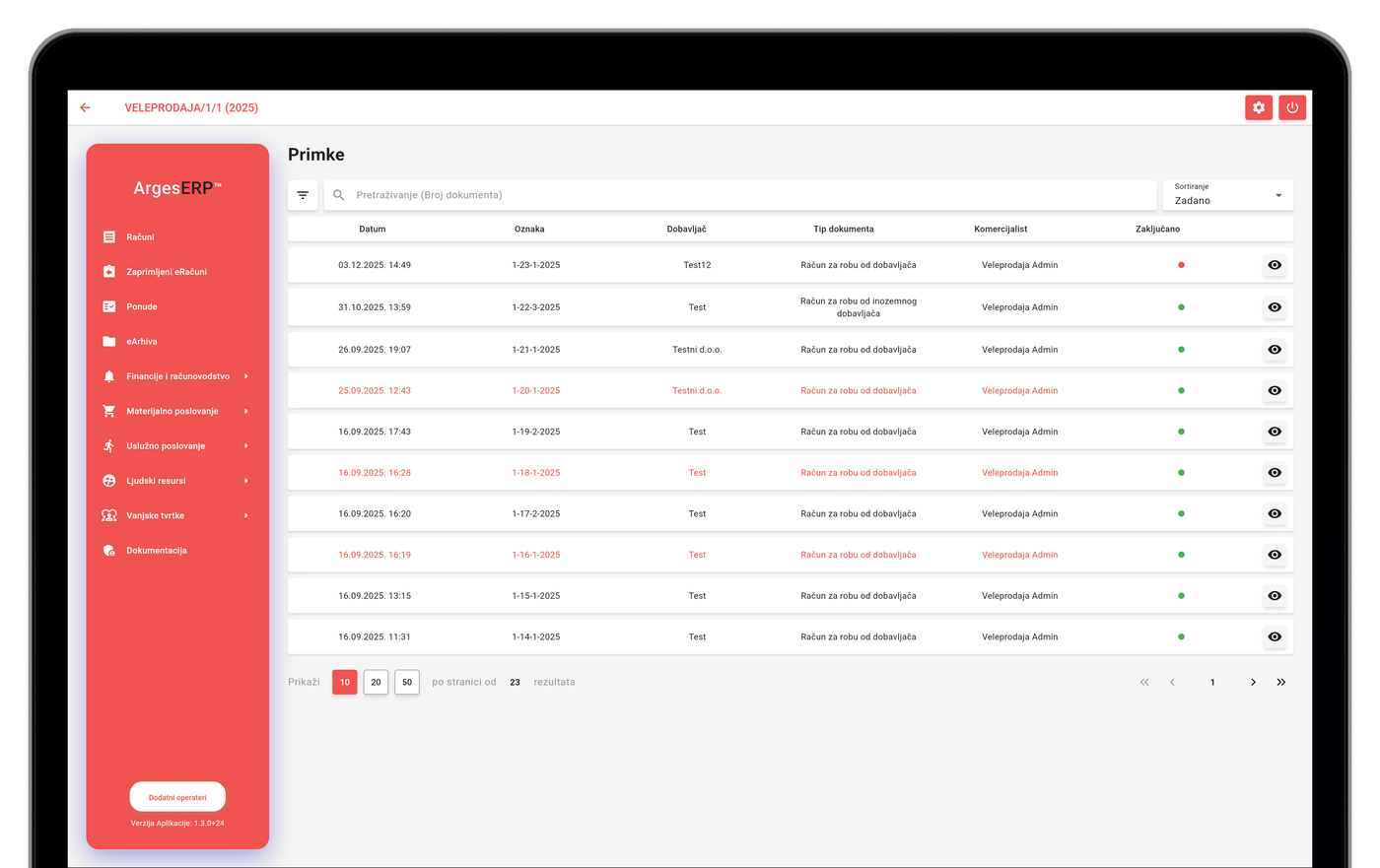
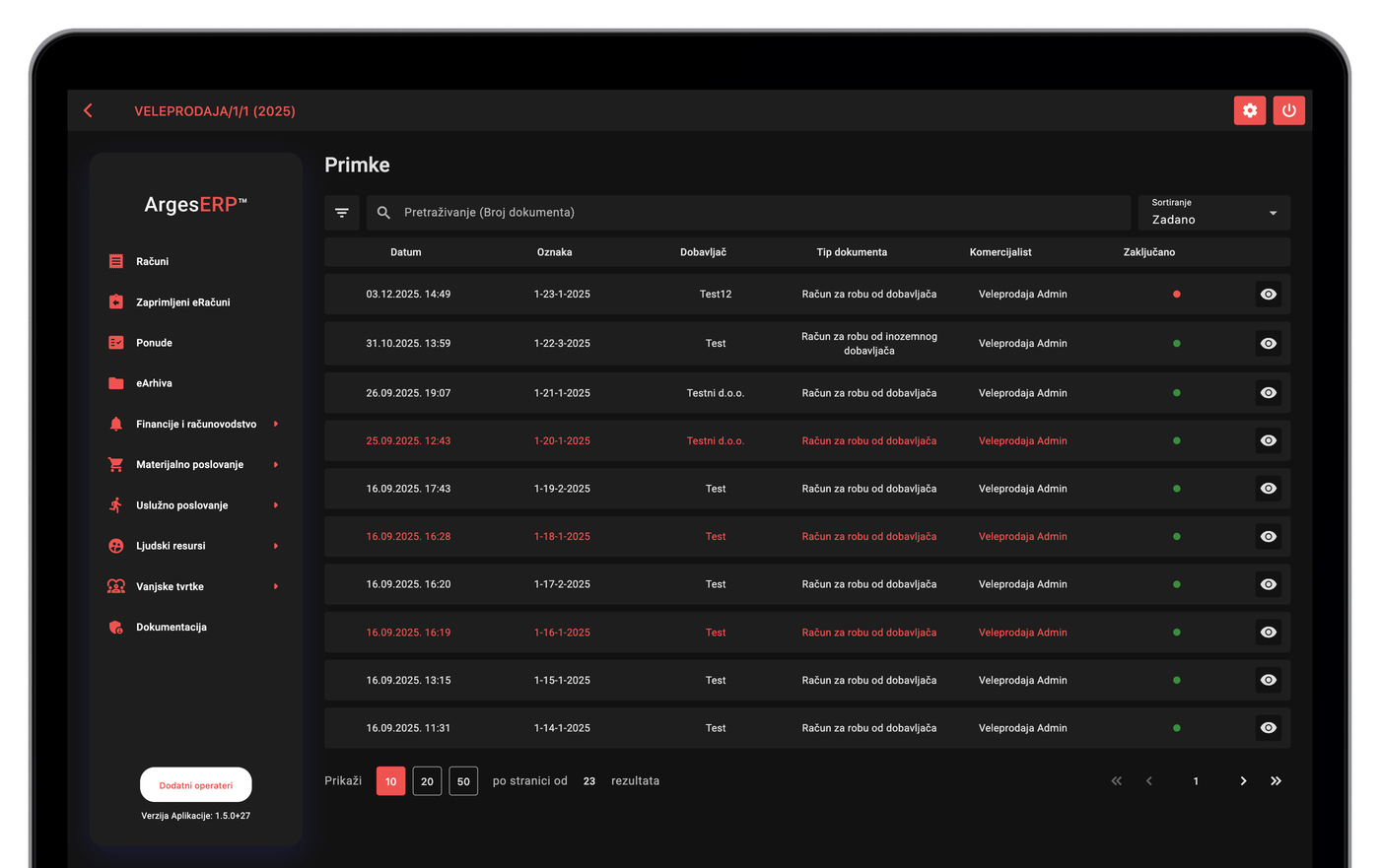
Listu pregledavate po poslovnoj godini. U njoj vidite datum, oznaku, dobavljača, tip dokumenta, korisnika i status zaključavanja.
Pretragu pokrećete po broju dokumenta. Dodatni filtri pokrivaju datum izrade, samo zaključane, samo otključane, korisnika, poslovni prostor, valutu, tip dokumenta, dobavljača i tip primke. Dovoljno za brzo izdvajanje, primjerice, svih zaključanih primki određenog dobavljača ili samo inozemnih ulaznih dokumenata u određenoj valuti.
Otvaranje nove primke
Kad otvarate novu primku, sustav najprije traži nekoliko ključnih podataka prije nego dokument prijeđe u uređivanje:
- tip dokumenta
- dobavljač
- broj dokumenta
- datum na dokumentu
- datum plaćanja
- datum dospijeća
- ukupan iznos
Ovisno o tipu dokumenta, primka može tražiti i valutu, tečaj i pretporez. Uz iznos pretporeza imate posebnu ikonu za uređivanje koja otvara modal “Uređivanje pretporeza” s poljima za pretporez po stopi 5%, 13% i 25% u eurima. Tako za uvozne i domaće dokumente ulazni PDV precizno raspodijelite po hrvatskim poreznim stopama. Uz dokument učitavate i PDF temeljnog dokumenta, pa ulazni račun ili drugi izvorni prilog ostaje vezan uz zapis.
Sustav dodatno provjerava ima li već otvorena primka za poslovni prostor u kojem radite. Ako otvorena primka već postoji, nova paralelna radna verzija istog tipa dokumenta neće se otvoriti.
Rad na otvorenoj primci
Dok primka nije zaključana, slobodno je uređujete. U toj fazi nad dokumentom radite dvije glavne stvari: dodajete i uređujete artikle te dodajete i uređujete troškove.
U gornjem desnom kutu sučelja stoje dvije ikone: lokot za zaključavanje primke i kanta za smeće za brisanje primke. Uvijek su na istom mjestu, pa tijek rada ne učite za svaki dokument iznova.
Pravi sadržaj primke nastaje tek kroz stavke i troškove. Polja u zaglavlju samo su priprema za njih. Ako dokument još nije zaključan, možete ga i obrisati. Nakon zaključavanja korekcije idu samo kroz storno.
Stavke primke i prodajne cijene
Primka ima zaseban pregled artikala . Na svakoj stavci vode se:
- količina
- fakturna cijena (EUR)
- rabat (%)
- nabavna cijena (komad i ukupno)
- prodajna cijena VPC (komad)
- prodajna cijena MPC (komad)
- marža (%, komad i ukupno)
- porezni razred i pripadajući porez
- polje “Broj deklaracija za ispis”
- kućica “Ispiši i maloprodajnu cijenu”
Marža i prodajne cijene VPC / MPC računaju se automatski iz nabavne cijene, rabata i poreznog razreda. Ne radite ručno kalkulaciju za svaku stavku. Modul se često zove kalkulacija upravo zbog toga.
Konkretan primjer: primka od 50 stavki s rabatom od 12% i različitim poreznim razredima. Marža i obje prodajne cijene popune se automatski u trenutku unosa. Ako kasnije promijenite rabat ili poreznu stopu, sustav prepravi cijenu bez ručne intervencije po retku. Ako se prodajne cijene promijene nakon ulaska na skladište, korekciju idete kroz nivelaciju cijena .
Kad dodajete artikl, modal vam pokazuje i informativne podatke o artiklu:
- naziv i šifra
- trenutno stanje
- datum zadnjeg ulaza
- poslovni prostor zadnjeg ulaza
Pa unosite novi ulaz s povijesnim kontekstom. Smanjuje se rizik dvostrukog ili pogrešnog upisa.
Uz stavku unosite i podatke koji su kasnije važni za deklaracije:
- uvoznik
- godina uvoza
- zemlja porijekla
- proizvođač
Stavka primke nije samo prijenos robe na stanje, ona je i izvor podataka o artiklu.
Troškovi: dostava, špedicija, carina, osiguranje
Primka ima i zaseban pregled troškova. Na trošku vodite osnovu, dobavljača, iznos, tečaj i dokument na koji se trošak odnosi.
Osnovu troška birate iz padajućeg izbornika s fiksnim opcijama:
- Carina
- Dostava
- Financijske naknade
- Osiguranje
- Špedicija
U praksi ulaz robe rijetko se svodi samo na fakturu robe. Kratak primjer: roba dolazi iz Italije, kamion vozi domaći prijevoznik, a osiguranje pošiljke ide preko zasebnog brokera. Sva tri troška vežete uz istu primku, svaki sa svojim dobavljačem i iznosom, pa kasnije lakše rekonstruirate stvarnu nabavnu vrijednost.
Uz redovne troškove modul podržava i naknadni trošak kao zaseban koncept. Klikom na “Dodaj naknadni trošak” otvara se modal za unos koji koristite i nakon zaključavanja primke (klasični trošak ne možete). Naknadni trošak ne utječe na nabavnu cijenu robe, vodi se paralelno uz primku. Praktično kad nakon zaključavanja stigne, primjerice, naknadna faktura špediciji ili banci.
Pregled primke kroz četiri kartice
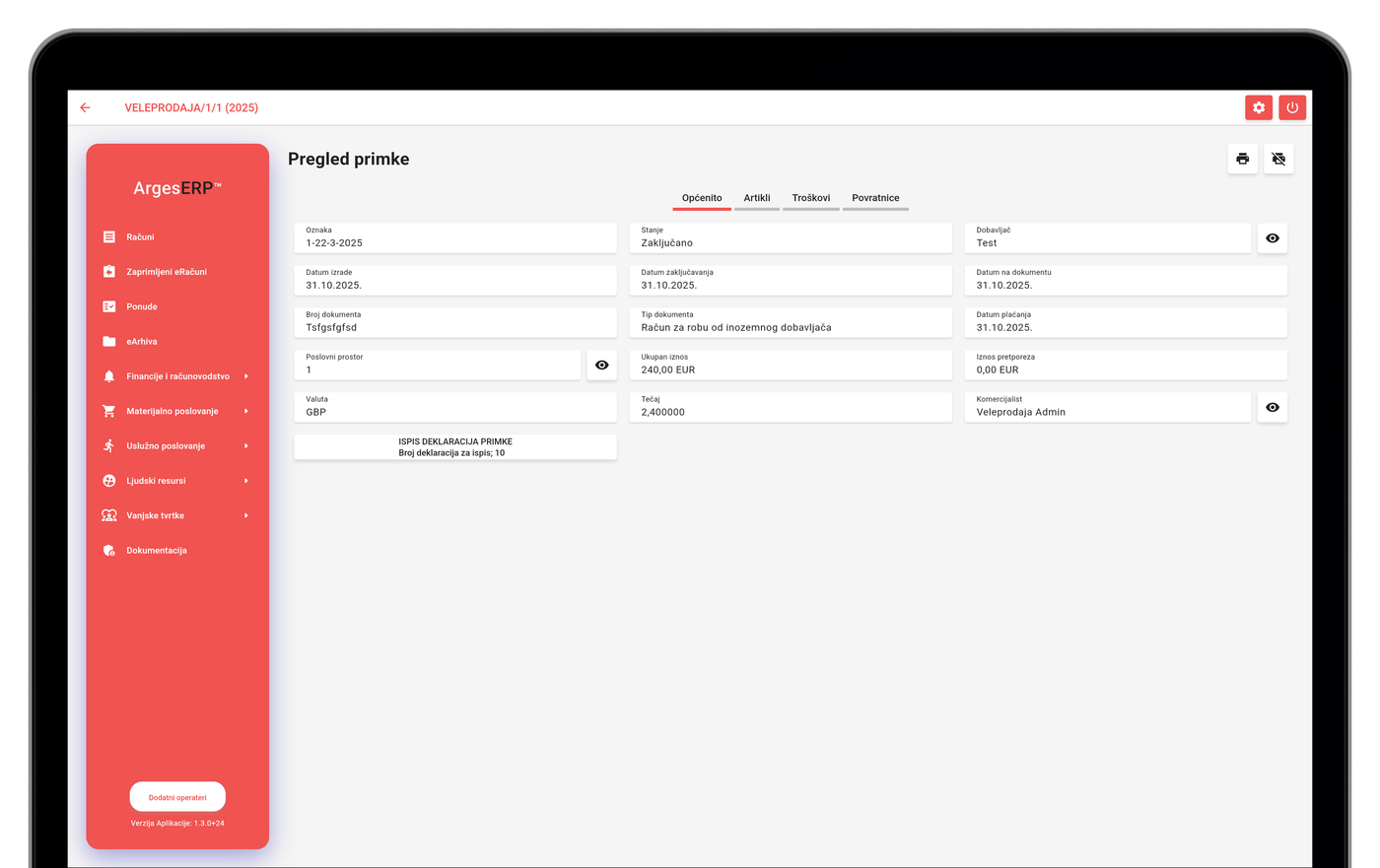
Pregled pojedine primke podijeljen je na četiri kartice:
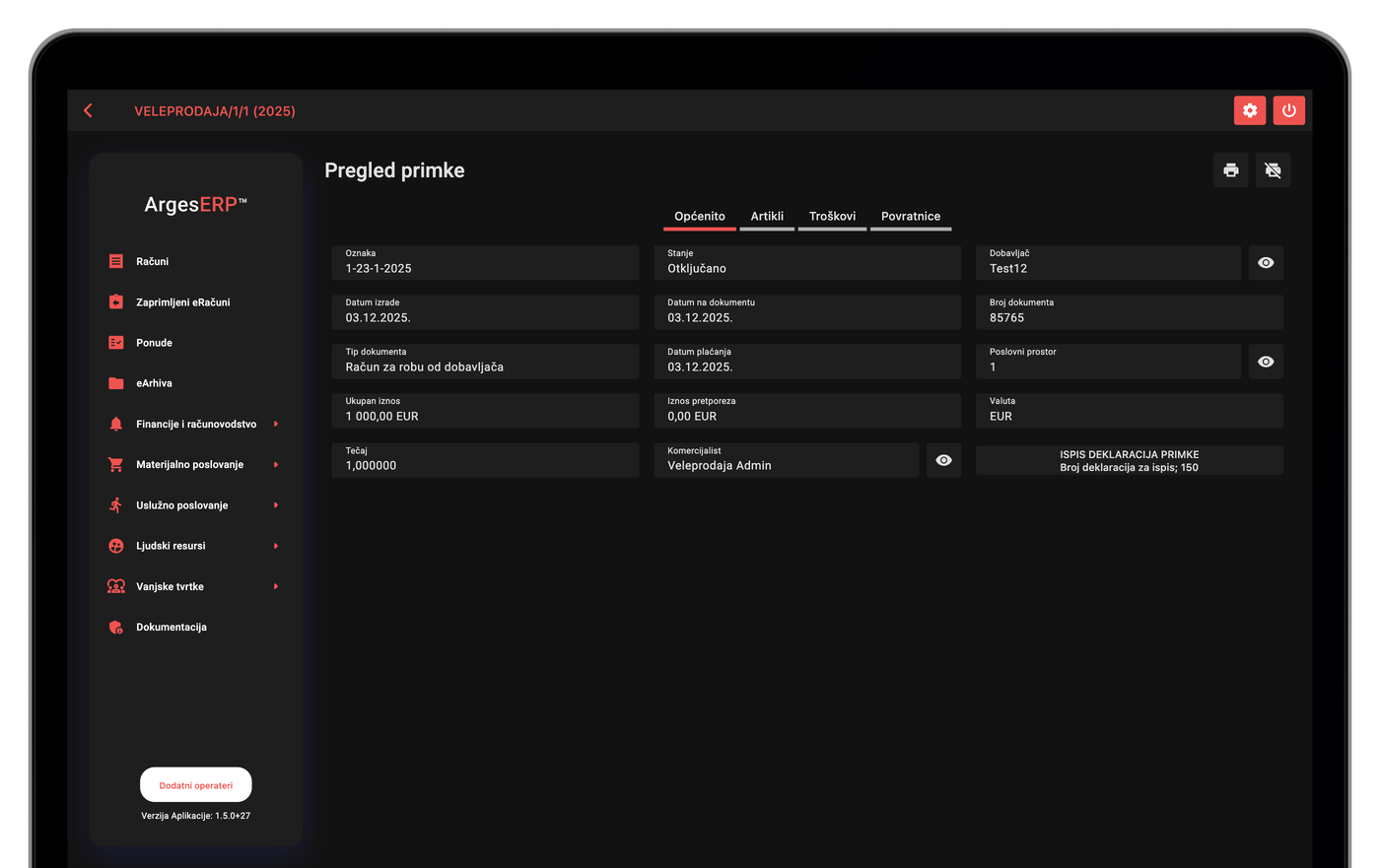
- Općenito: oznaka, status dokumenta, dobavljač, datumi, poslovni prostor, valuta i korisnik. Ako postoji storno, u istom pregledu ostaje veza između izvornog i storno dokumenta.
- Artikli: roba unesena na primku.
- Troškovi: povezani i naknadni troškovi.
- Povratnice: veza između primke i kasnijih povrata robe dobavljaču .
Zaključavanje i prijenos na skladište
Primku zaključavate tek kad se polje Ukupan iznos poklopi s poljem Unesen iznos artikala. To je glavni preduvjet, a sustav dopušta minimalnu toleranciju od pola posto između ta dva iznosa. Tolerancija postoji isključivo zbog mogućih razlika u zaokruživanju koje dolaze iz sustava dobavljača koji je izdao ulazni račun. Nije za ručno popunjavanje “na oko”.
Nakon zaključavanja artikli idu na skladište (zaliha se povećava), nabavne cijene zapisuju se u povijest artikla, a dokument prelazi iz radne verzije u završeni tok. Kontrola sprječava zaključavanje s nelogičnim ili nedovršenim stanjem i jamči da se zaliha mijenja samo kad je primka stvarno spremna.
PDF prilog, ispis i storno
Uz primku vežete PDF temeljnog dokumenta. Korisno za pregled izvornog računa bez traženja izvan sustava.
Zaključanu primku ispisujete. Ispis primke ima detaljan format koji uključuje:
- zaglavlje s poslovnim prostorom, IBAN-om, OIB-om ili VAT ID -om i brojem prijemnog lista
- tablicu sa stupcima: redni broj i šifra artikla, naziv proizvoda, količina, fakturna cijena (komad i ukupno), rabat (% i EUR), nabavna cijena (komad i ukupno), marža (% i ukupno), porezni razred (% i iznos), cijena bez poreza (komad i ukupno), porez (komad i ukupno), maloprodajna cijena (komad i ukupno)
- ukupni sažetak po poreznim razredima (npr. zbrojeno za 25%, 13%, 5%)
- prostor za potpis i validaciju ispisa
Modul podržava i storno primke kroz zaseban dokument. Storno ne briše trag izvornog ulaza, ostavlja vidljivu vezu između originala i korekcije. Stanje robe vraća se u prethodno stanje gdje je primjenjivo.
Veza s ostatkom sustava
Primka čini početni ulaz robe u sustav. Kad su dobavljač, stavke, troškovi i dokumenti uredno povezani već na primci, kasnije puno lakše pratite stanje artikala , povrate, deklaracije i robni tok po poslovnom prostoru . Iz iste primke izvode se i kasnije otpremnice prema kupcima.
Drukčije rečeno, primka nije puka evidencija zaprimanja robe. U Arges ERP-u to je dokument iz kojeg kasnije izlaze stanje robe, kalkulacija nabave i veza prema drugim robnim dokumentima. Pa zato vrijedi da bude uredan od samog početka.
Često postavljana pitanja
Koje tipove ulaznih dokumenata podržava primka?
Mogu li na primku dodavati troškove?
Mogu li uz primku priložiti izvorni dokument?
Kako su deklaracije povezane s primkom?
Što je preduvjet za zaključavanje primke?
Mogu li ispraviti zaključanu primku?
Kako se izračunavaju prodajne cijene na stavki primke?
Što je naknadni trošak i kako se razlikuje od redovnog troška?
Mogu li precizno raspodijeliti pretporez po hrvatskim poreznim stopama?
Posljednje ažurirano: 27.09.2026.