Što dobivaju poslodavac i zaposlenik

Za tvrtke u kojima se radi kod poslodavca, od kuće, na terenu ili prema različitim rasporedima.

Za poslodavca

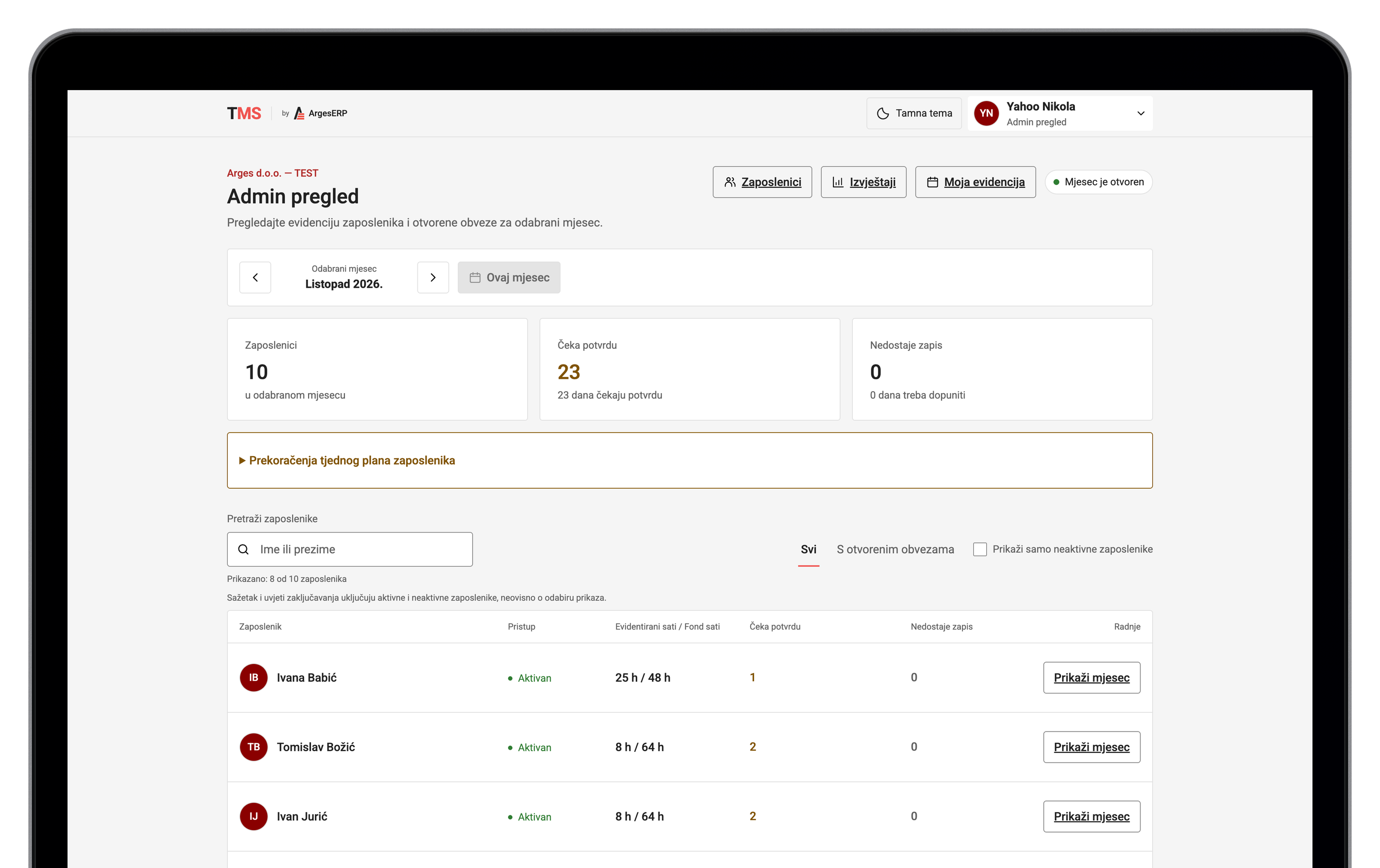
Pregled evidencije cijele tvrtke i otvorenih obveza.

  • Vidite tko još treba potvrditi dane i gdje nedostaju zapisi.
  • Uspoređujete završene evidentirane sate s mjesečnim fondom.
  • Uočavate kada evidentirani rad premaši tjedni plan zaposlenika.
  • Ispravljate i dovršavate evidenciju uz sačuvanu povijest promjena.
  • Zaključujete mjesec i preuzimate Excel ili ZIP za knjigovodstvo.

Za zaposlenika

Manje svakodnevnog unosa i jasan pregled vlastitih radnih sati.

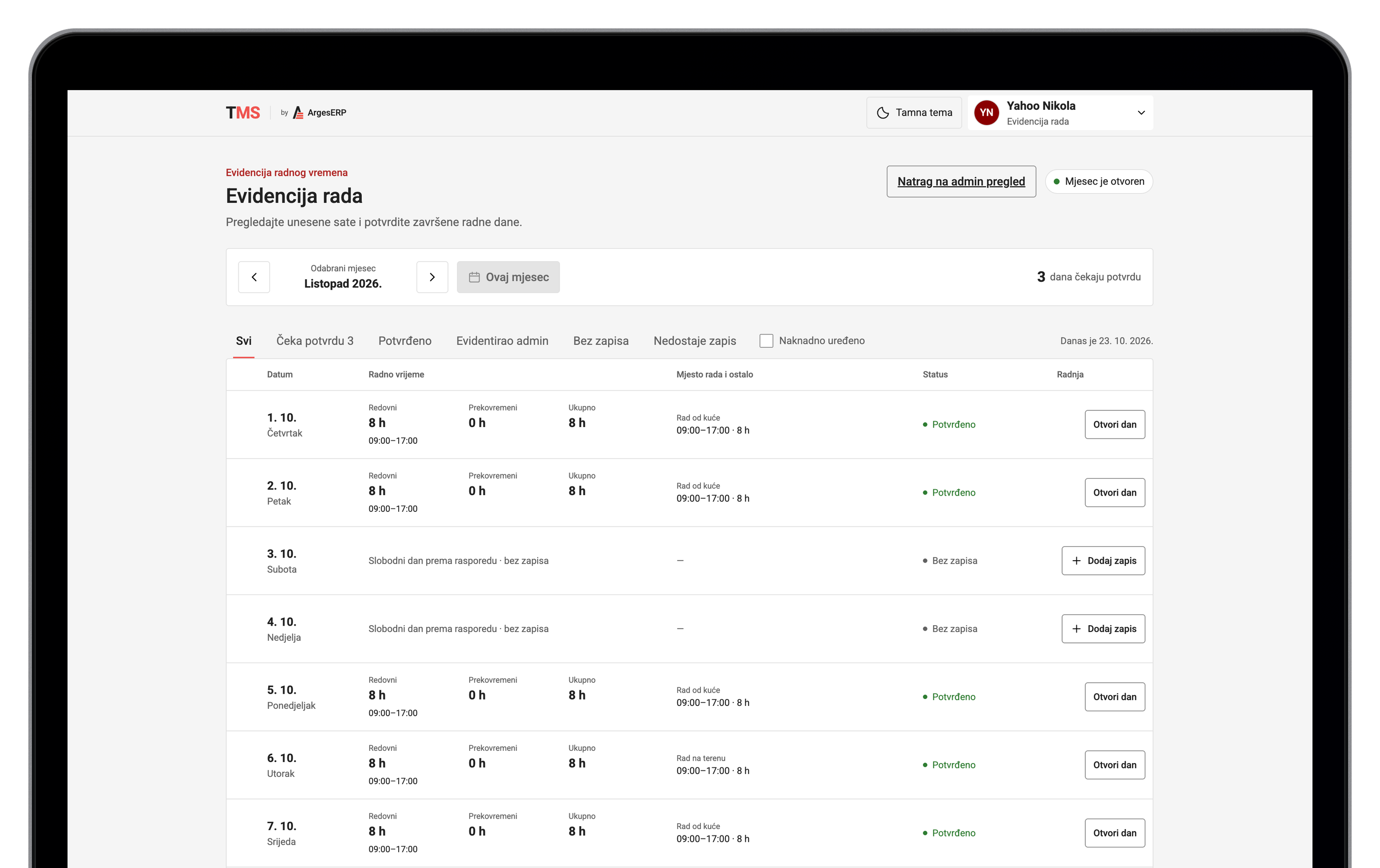
  • Dobivate pripremljene zapise prema rasporedu, s početkom, završetkom i mjestom rada.
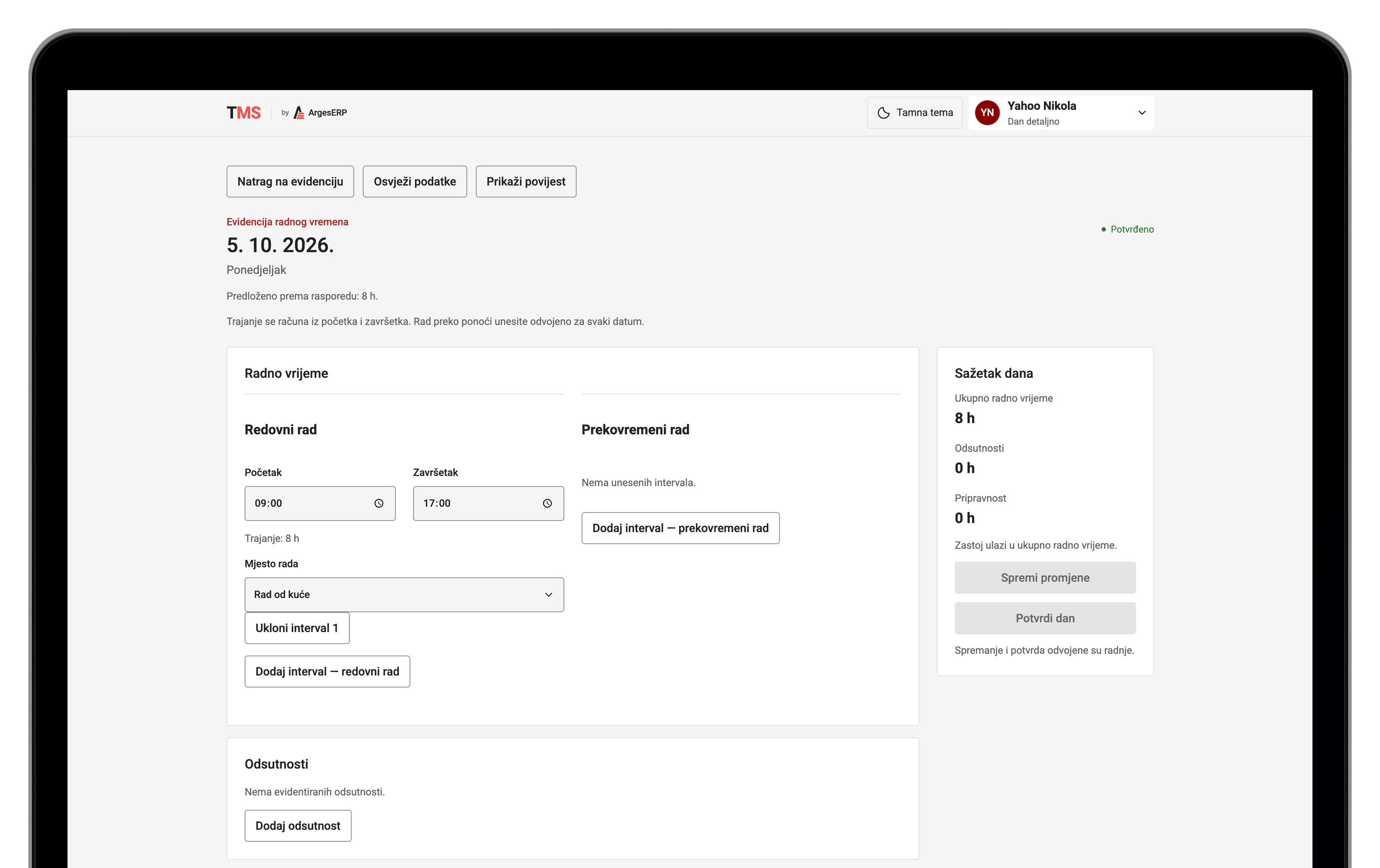
  • Upisujete odstupanja te kombinirate rad i odsutnosti, uz automatski izračun sati.
  • Pregledavate i potvrđujete više prethodnih dana odjednom, bez otvaranja svakog dana zasebno.
  • Dobivate e-mail podsjetnik kada se nakupi više dana koji čekaju vašu potvrdu.
  • Pratite vlastitu mjesečnu evidenciju i vidite tko je, kada i što promijenio.

Kako voditi evidenciju radnog vremena u TMS-u

Pet koraka od rasporeda do mjesečne evidencije.

01 · Unesite zaposlenike i njihove rasporede

Dodajte zaposlenike, odredite radne dane, sate i planirano mjesto rada te pošaljite pozivnice na e-mail za pristup vlastitoj evidenciji. Svaka promjena rasporeda vrijedi od datuma koji odaberete.

02 · TMS priprema dnevne zapise

Sustav priprema sate prema rasporedu i kalendaru blagdana. Pripremljeni zapisi čekaju pregled i potvrdu, a postojeći unosi ostaju sačuvani.

03 · Zaposlenik pregledava i potvrđuje

Zaposlenik provjerava sate, upisuje odstupanja i odsutnosti te potvrđuje dane. Može pregledati i potvrditi više prethodnih dana odjednom.

04 · Admin dovršava otvorene obveze

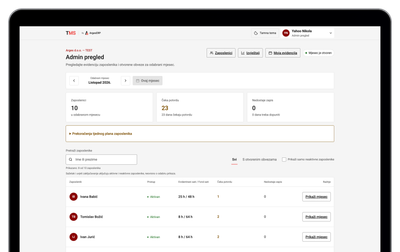
Admin vidi gdje nedostaju zapisi ili potvrde. Može u ime poslodavca pregledati i završiti više dana jednog zaposlenika odjednom. Povijest bilježi tko je što promijenio i kada.

05 · Zaključite mjesec i preuzmite Excel

Nakon što riješite otvorene obveze, trajno zaključavate mjesec. Zatim preuzimate Excel za pojedinog zaposlenika ili ZIP s evidencijama cijele tvrtke.

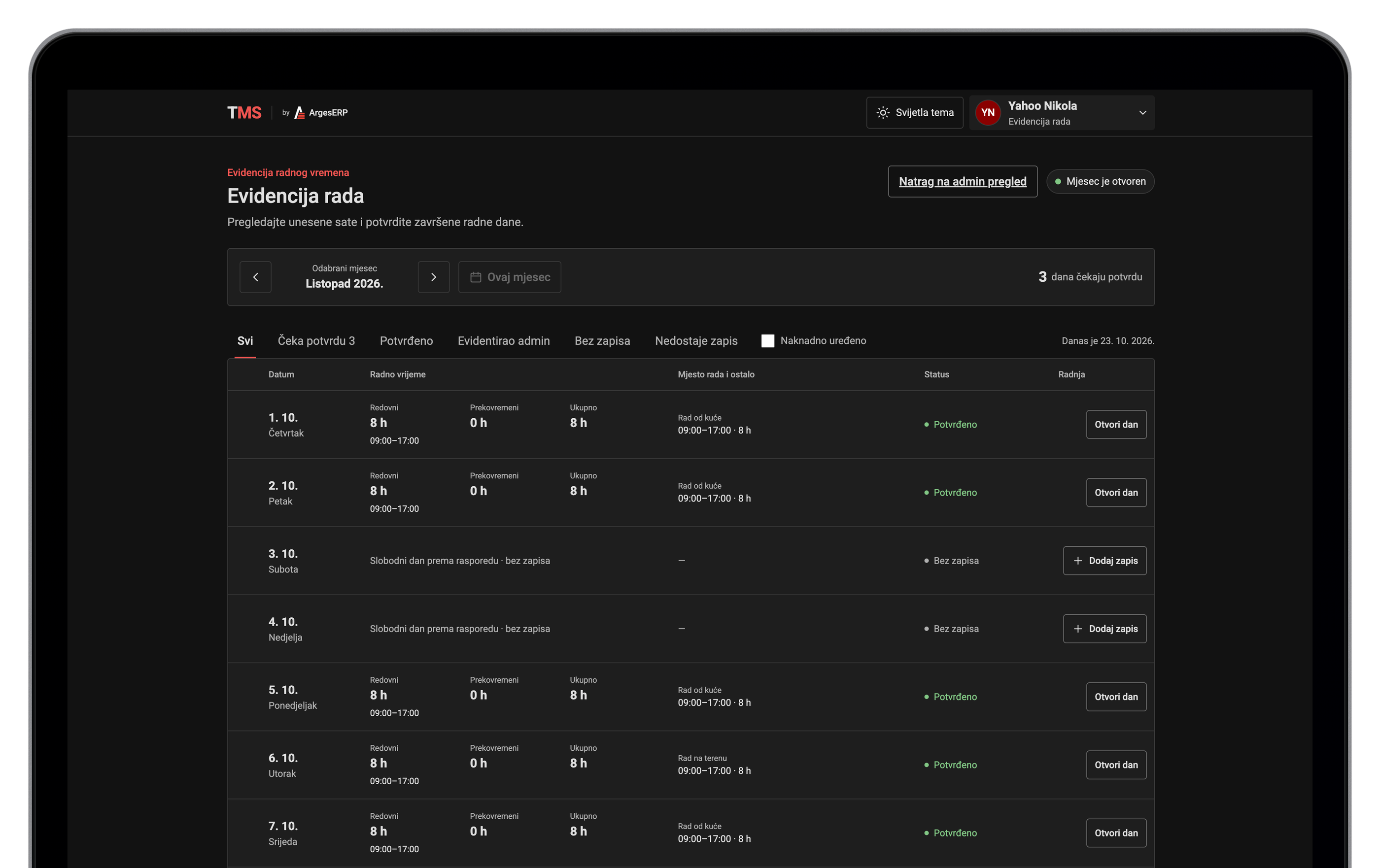
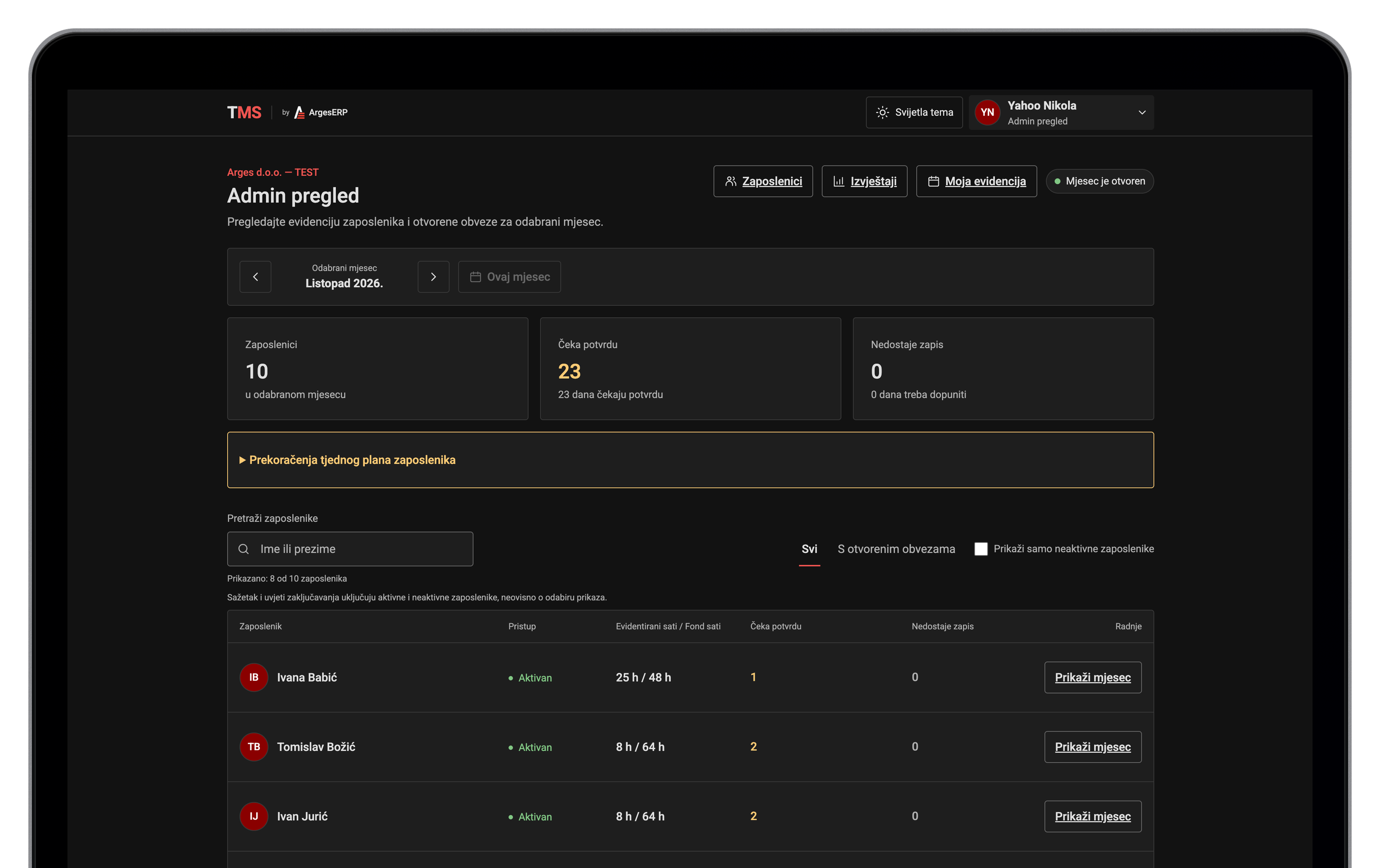
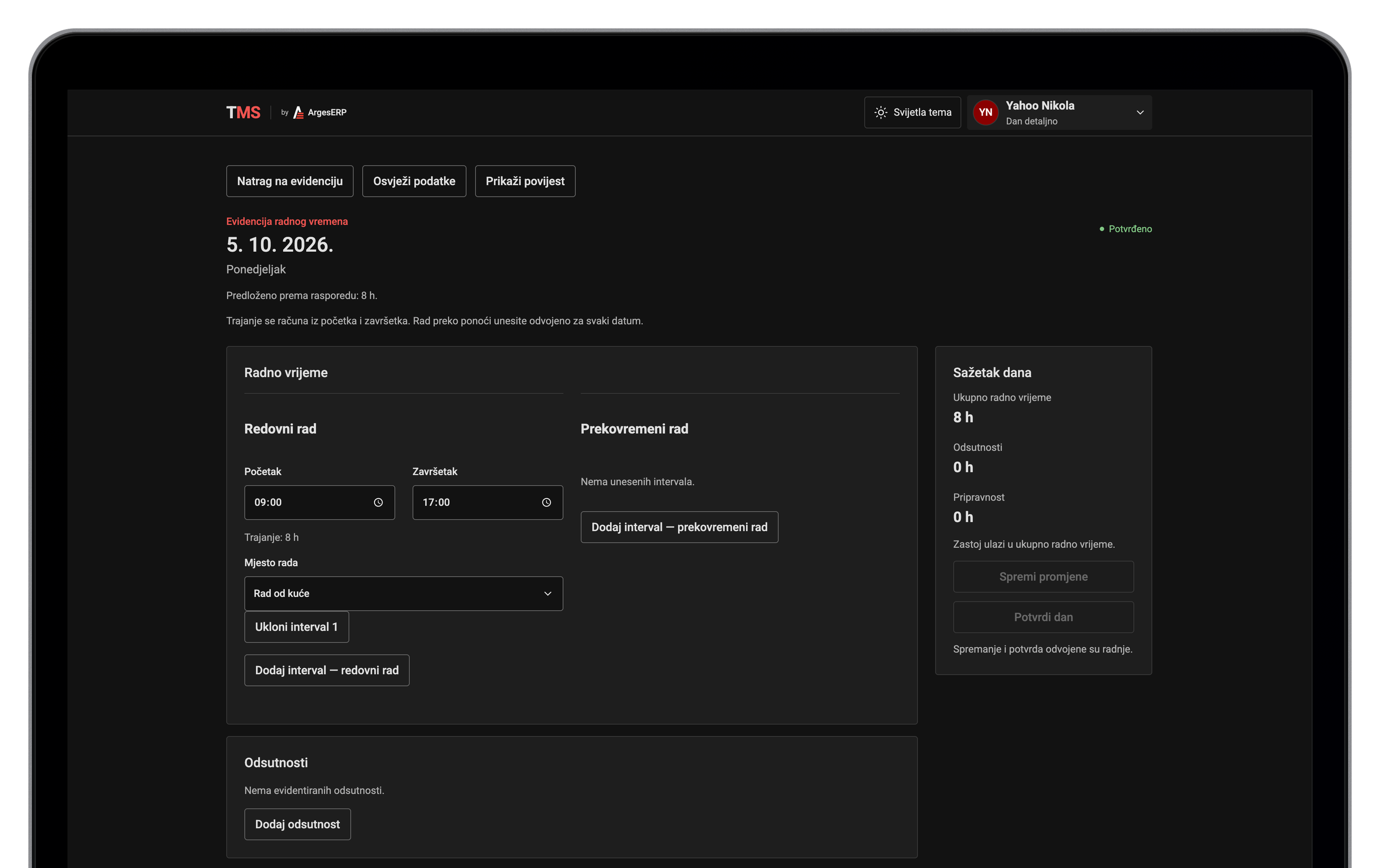
Mjesečna evidencija, pregled cijele tvrtke i detalj pojedinog dana s oglednim podacima. Kliknite na snimku za veći prikaz.

Rad, odsutnosti i promjene na jednom mjestu

Evidentirajte početak, završetak i mjesto rada, uz automatski izračun sati. Podaci o radnom vremenu, odsutnostima i mjestu rada dostupni su u preglednoj evidenciji i Excel izvještajima. Sadržaj evidencije određuje članak 13. Pravilnika (NN 55/2024).

Automatski izračuni

Sati se računaju iz početka i završetka rada. TMS automatski izdvaja noćni rad od 22:00 do 06:00, rad na blagdan te smjenske i dvokratne sate, bez ponovnog zbrajanja.

Odsutnosti

Evidentirajte godišnji odmor, bolovanje i druge odsutnosti. Djelomičnu odsutnost možete kombinirati s radom, a za cjelodnevnu TMS preuzima intervale važećeg rasporeda.

Pripravnost i zastoji

Pripravnost vodite odvojeno od radnih sati. Za zastoj bilježite početak, završetak i razlog, a njegovo trajanje ulazi u ukupno radno vrijeme. Obje kategorije zasebno su iskazane u izvještajima.

Rasporedi rada

Odredite radne dane i intervale za puno ili nepuno radno vrijeme, uključujući vikende. Dvije ili tri smjene izmjenjuju se tjedno, a promjene rasporeda vrijede od odabranog datuma.

Povijest i ovlasti

Zaposlenik vidi svoju evidenciju, a admin evidenciju tvrtke. Povijest bilježi tko je, kada i što promijenio ili završio, uz sačuvane prethodne verzije.

Zaključite mjesec i predajte Excel knjigovodstvu

Od provjerenih dana do evidencije spremne za predaju, u tri koraka.

  1. Provjerite otvorene dane

    Vidite gdje nedostaje zapis ili potvrda. Zaposlenik potvrđuje svoj dan, a admin po potrebi završava evidenciju u ime poslodavca.

  2. Trajno zaključite mjesec

    Kad su obveze riješene, zaključavate cijeli mjesec. Evidencija ostaje dostupna za pregled i izvoz, bez naknadnog uređivanja.

  3. Preuzmite i predajte

    Ručno pokrenite izvoz nakon zaključavanja. Odaberite Excel za pojedinog zaposlenika ili ZIP s evidencijama cijele tvrtke.

Sačuvana je i kopija svakog izvoza

Ranije izrađenu kopiju možete ponovno preuzeti. Njezin naziv i sadržaj ostaju isti.

XLSX

Jedan zaposlenik. Dva lista.

Excel s detaljnom evidencijom i sažetkom za knjigovodstvo.

  • Mjesečna evidencija

    Dnevni sati, vrste rada, odsutnosti, mjesto rada i napomene.

  • Pregled mjeseca

    Sažeci sati i odsutnosti za knjigovodstvo te detalji početka, završetka i mjesta rada.

ZIP

Cijela tvrtka u jednom preuzimanju

Jedna mapa sa zasebnim Excelom za svakog zaposlenika u mjesečnom obuhvatu.

TMS priprema podatke o satima rada i odsutnostima za obračun plaća. Novčani obračun radi se u vašem obračunskom sustavu.

Cijena evidencije radnog vremena

TMS možete koristiti samostalno. U Arges ERP pretplatu uključen je ako vaš paket sadrži modul Zaposlenici (Ljudski resursi).

Web aplikacija, bez instalacije i brige o održavanju

Otvorite TMS u pregledniku na računalu ili mobitelu i vodite evidenciju radnih sati. Korištenje aplikacije i održavanje uključeni su u navedenu cijenu.

Do 5 aktivnih zaposlenika

0€/god.

Trajno besplatno

Za tvrtke s najviše pet aktivnih zaposlenika, bez vremenskog ograničenja.

Od 6 aktivnih zaposlenika

1€/god.

po zaposleniku + PDV

Naplata počinje dodavanjem šestog aktivnog zaposlenika i obuhvaća sve aktivne zaposlenike.

6 aktivnih zaposlenika = 6 € + PDV za punu godinu.

Za korisnike Arges ERP-a

Uključeno

u cijenu pretplate

TMS je uključen u cijenu pretplate ako vaš ERP paket sadrži modul Zaposlenici (Ljudski resursi).

Kako obračunavamo cijenu?

Prvi račun razmjerno

Prema broju aktivnih zaposlenika na početku naplate, razmjerno do 31. prosinca. Besplatnim korisnicima naplata počinje dodavanjem šestog aktivnog zaposlenika.

Bez doplate tijekom godine

U već plaćenoj godini nema doplate za nova zapošljavanja. Idući račun, 1. siječnja, temelji se na najvećem broju istodobno aktivnih zaposlenika iz prethodne godine.

Krenete s 10 aktivnih zaposlenika, a tijekom godine ih bude najviše 15. Prvi račun: razmjerni dio od 10 € + PDV. Iduća godina: 15 € + PDV, čak i ako tada imate manje zaposlenika.

Javite nam broj zaposlenika i otvorit ćemo vam pristup.

Često postavljana pitanja

Treba li instalirati program za evidenciju radnog vremena?
Ne. TMS otvarate u web pregledniku na računalu ili mobitelu, bez instalacije.
Plaća li se održavanje aplikacije dodatno?
Ne. Održavanje je uključeno u cijenu korištenja TMS-a.
Kako TMS priprema evidenciju i računa sate?
Prema važećem rasporedu priprema početak, završetak i mjesto rada. Zaposlenik provjerava podatke, ispravlja odstupanja i potvrđuje dan. Sati, uključujući noćni rad od 22:00 do 06:00, računaju se automatski i dostupni su u evidenciji i Excelu. Pripremljeni zapis nije automatski potvrđen.
Podržava li TMS smjenski i dvokratni rad?
Da. TMS tjedno izmjenjuje dvije ili tri smjene prema zadanom ciklusu. Smjenske sate računa iz stvarno evidentiranog početka i završetka rada, a dvokratni rad prepoznaje iz odvojenih blokova. Pritom razlikuje završetak prethodne i početak sljedeće noćne smjene.
Dobiva li zaposlenik podsjetnik ako zaboravi potvrditi dane?
Da. Zaposleniku s aktivnim pristupom i najmanje četiri nepotvrđena protekla dana TMS šalje e-mail u 9 sati na njegov radni dan prema rasporedu, najviše jednom dnevno. Poveznica vodi na pregled, ispravak i potvrdu dana. Nepotvrđene dane vidi i admin.
Može li isti dan sadržavati i rad i odsutnost?
Da. Možete evidentirati rad i jednu ili više odsutnosti, svaku sa svojim trajanjem. Za cjelodnevnu odsutnost TMS preuzima vremena i trajanje iz važećeg rasporeda. Pogledajte primjer kombiniranog dana.
Što ako zaposlenik nema vlastitu prijavu?
Admin može voditi i dovršiti njegovu evidenciju u dopuštenom razdoblju. Povijest bilježi tko je promijenio ili završio dan.
Kako se prijavljujem u TMS?
Jednokratnim kodom koji dobijete na e-mail ili svojim Google računom. Nakon prijave otvarate evidenciju kojoj imate dodijeljen pristup.
Mora li administrator biti zaposlenik tvrtke?
Ne. Administratorski pristup odvojen je od zaposleničkog profila, pa možete voditi evidenciju tvrtke bez vlastite evidencije radnog vremena. Ako ste i zaposlenik, možete imati vlastiti profil i evidenciju.
Od kada TMS počinje voditi evidenciju zaposlenika?
Od stvaranja profila u TMS-u ili početka zaposlenja, ako je kasniji. Raniji datum zaposlenja možete unijeti u profil, ali time se ne popunjava povijest evidencije.
Može li se zaključan mjesec naknadno urediti?
Ne. Prije trajnog zaključavanja provjerite zapise i riješite otvorene obveze. Zaključana evidencija ostaje dostupna za pregled i izvoz, a naknadne korekcije obračuna plaće radite u svom obračunskom sustavu.
Kada mogu preuzeti Excel za knjigovodstvo?
Nakon zaključavanja mjeseca ručno pokrećete izvoz za knjigovodstvo: Excel pojedinog zaposlenika ili ZIP cijele tvrtke. Interni mjesečni izvještaj dostupan je i prije zaključavanja.
Računa li TMS iznos plaće?
Ne. TMS priprema sate i vrste evidencije za knjigovodstvo. Plaću obračunavate u svom obračunskom sustavu.
Trebamo li koristiti Arges ERP?
Ne. TMS ima vlastitu prijavu i ovlasti. U Arges ERP pretplatu uključen je ako vaš paket sadrži modul Zaposlenici (Ljudski resursi).
Što ako prijeđemo s pet na šest aktivnih zaposlenika?
Od dana dodavanja šestog aktivnog zaposlenika plaćate za svih šest: 1 € po zaposleniku godišnje + PDV. Prvi račun razmjeran je razdoblju do 31. prosinca.
Što ako počnemo koristiti TMS tijekom godine?
Prvi račun za plaćeni paket obračunavamo prema početnom broju aktivnih zaposlenika, razmjerno do 31. prosinca. Do 5 aktivnih zaposlenika korištenje je trajno besplatno.
Što ako tijekom plaćene godine zaposlimo još ljudi?
Nema doplate tijekom već plaćene godine. Račun 1. siječnja temelji se na najvećem broju istodobno aktivnih zaposlenika iz prethodne godine, čak i ako ih tada imate manje. Pogledajte primjer godišnjeg obračuna.
Posljednje ažurirano: 23.10.2026.

Počnite koristiti TMS

Javite nam broj zaposlenika i otvorit ćemo vam pristup.

Do 5 aktivnih zaposlenika trajno besplatno. Uključeno u Arges ERP pretplatu ako paket sadrži modul Zaposlenici (Ljudski resursi).